
7. Podstawowa operacja
Streszczenie: Podstawowa obsługa czytnika ID5000 w kliencie IDMVS: układ głównego okna i modułów konfiguracji, wybór trybu pracy (normalny, testowy, RAW), uruchomienie akwizycji i podgląd odczytu kodów oraz panel historii odczytów.
EN: ID5000 basic operation in IDMVS: main window layout and configuration modules, working modes (Normal, Test, Raw), starting acquisition, code reading preview and history panel.
Dotyczy: przemysłowy czytnik kodów Hikrobot serii ID5000 (Gigabit Ethernet, złącze M12 12-stykowe, RS-232; obsługa przez klienta IDMVS)
Źródło: dokumentacja producenta Hikrobot (ID5000 Series Industrial Code Reader User Manual) w tłumaczeniu Multiprojekt; tabele przepisane z obrazów na tekst, opisy rysunków – opracowanie Multiprojekt
7.1 Układ oprogramowania klienta
Po podłączeniupołączeniu urządzenia doz oprogramowaniaoprogramowaniem klienckiegoklienckim wyświetlane jest główne okno oprogramowaniaprogramu.
Uwaga:
- Wygląd
klienckiego.Uwaga● Graficzny interfejs użytkownikainterfejsu może się różnić w zależności od wersjiużywanegooprogramowania klienckiego.● - Szczegółowe instrukcje
obsługi–możnapatrzznaleźć w instrukcjiinstrukcja obsługi oprogramowania klienta.
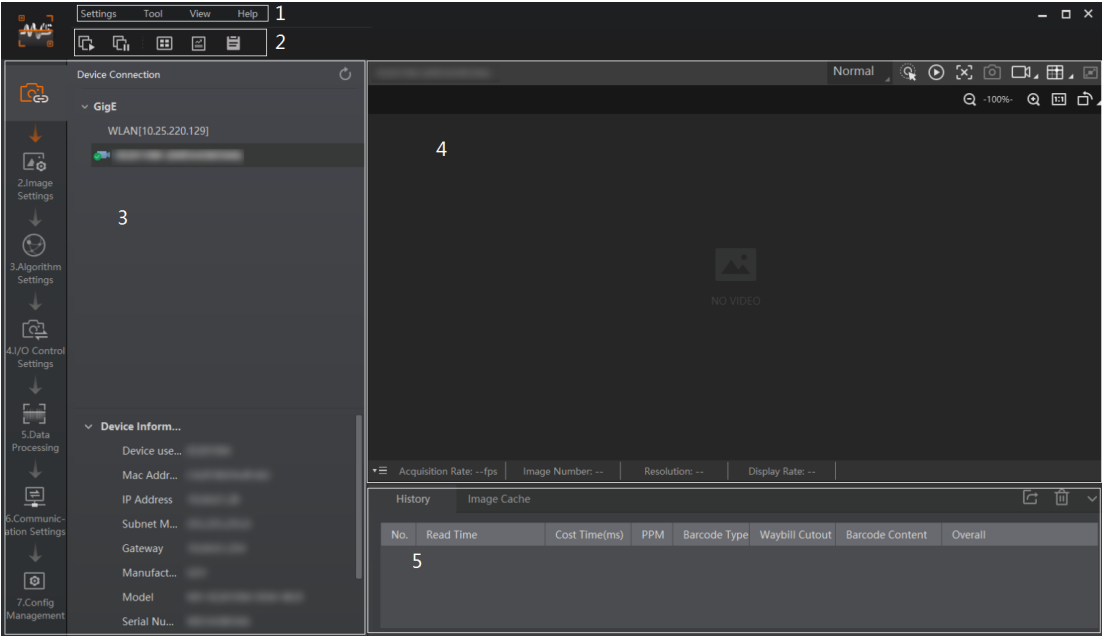
Figure
Rysunek 7-1 Okno główne
Opis rysunku (wersja tekstowa): Zrzut głównego okna IDMVS (wersja angielska). Oznaczenia: 1 – pasek menu (Settings, Tool, View, Help); 2 – pasek narzędzi sterowania; 3 – obszar konfiguracji urządzenia (Device Connection z listą urządzeń GigE, kolejne kroki: Image Settings, Algorithm Settings, IO Control Settings, Data Processing, Communication Settings, Config Management, poniżej Device Information); 4 – okno podglądu na żywo z trybem pracy (Normal) i przyciskami akwizycji; 5 – panel historii (History / Image Cache) z kolumnami No., Read Time, Cost Time, PPM, Barcode Type, Barcode Content, Overall. Opis obszarów – patrz tabela 7-1.
TableTabela 7-1 Opis okna głównego
| Nr | Nazwa | Opis |
|---|---|---|
| 1 | Pasek menu | Menu Settings, Tool, View i Help (uzupełnione na podstawie rysunku 7-1). |
| 2 | Pasek narzędzi sterowania | Przyciski szybkich operacji na urządzeniu (uzupełnione na podstawie rysunku 7-1). |
| 3 | Obszar konfiguracji urządzenia | W tym obszarze można podłączyć lub odłączyć urządzenie, ustawić parametry i zmienić adres IP urządzenia. |
| 4 | Okno podglądu na żywo | Wyświetla w czasie rzeczywistym obrazy z akwizycji i wyniki odczytu kodów przez algorytm. Ikony w tym oknie pozwalają m.in. przechwycić i zapisać obraz oraz włączyć zapis. |
| 5 | Rekord historii | Wyświetla w czasie rzeczywistym informacje o kodach odczytanych przez urządzenie. Tutaj można też ustawić pamięć podręczną obrazów. |
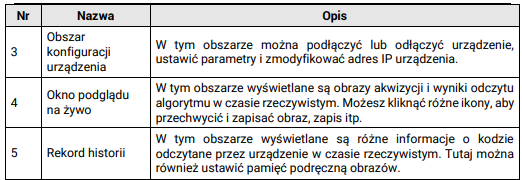
Obszar konfiguracji urządzenia i pasek narzędzi sterowania ułatwiają wykonywanie podstawowych operacji urządzenia.na urządzeniu.
TableTabela 7-2 Opis obszaru konfiguracji urządzenia
| Nr | Nazwa
| Opis |
|---|---|---|
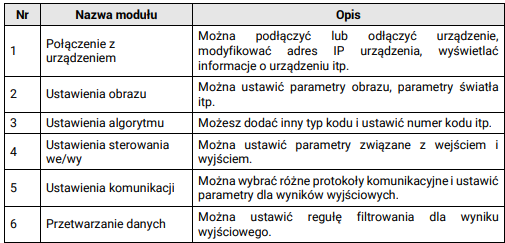
| 1 | Połączenie z urządzeniem | Podłączanie i odłączanie urządzenia, zmiana adresu IP, wyświetlanie informacji o urządzeniu itp. |
| 2 | Ustawienia obrazu | Ustawienia parametrów obrazu i oświetlenia. |
| 3 | Ustawienia algorytmu | Dodawanie innych typów kodów, ustawianie liczby kodów itp. |
| 4 | Ustawienia sterowania we/wy | Ustawienia parametrów wejść i wyjść. |
| 5 | Ustawienia komunikacji | Wybór protokołów komunikacyjnych i ustawienia parametrów wyników wyjściowych. |
| 6 | Przetwarzanie danych | Ustawienia reguły filtrowania wyniku wyjściowego. |
7.2 Obsługa podstawowa
Kroki
1.
- W
Przejdźlewymdo lewegogórnym rogu okna podglądu na żywoiwybierz tryb pracy.
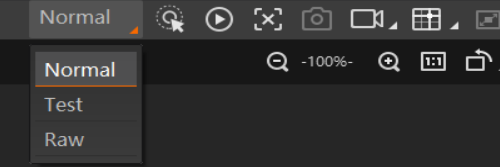
FigureRysunek 7-2 WybraćWybór trybtrybu pracy
UwagaOpis rysunku (wersja tekstowa):Przed wybraniemFragment okna podglądu na żywo: rozwinięta lista trybu pracy wymaganew jestlewym zatrzymaniegórnym akwizycjirogu z opcjami Normal (wybrana), Test i Raw; obok przyciski akwizycji, przechwytywania obrazu, nagrywania i układu okna.
Uwaga: Przed zmianą trybu pracy należy zatrzymać akwizycję w czasie rzeczywistym.
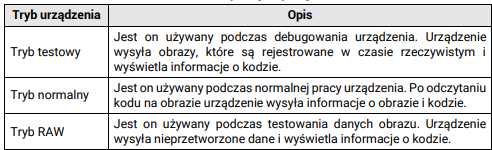
TableTabela 7-3 Opis trybutrybów pracy
| Tryb
| Opis |
|---|---|
| Tryb
| Używany podczas uruchamiania (debugowania) urządzenia. Urządzenie wysyła obrazy rejestrowane w czasie rzeczywistym i wyświetla informacje o kodzie. |
| Tryb normalny (Normal) | Używany podczas normalnej pracy urządzenia. Po odczytaniu kodu na obrazie urządzenie wysyła informacje o obrazie i kodzie. |
| Tryb RAW (Raw) | Używany podczas testowania danych obrazu. Urządzenie wysyła nieprzetworzone dane i wyświetla informacje o kodzie. |
- Kliknij
przyciskRozpocznij akwizycję w oknie podglądu na żywo, aby wyświetlić obrazy iefektwynik odczytukodu.
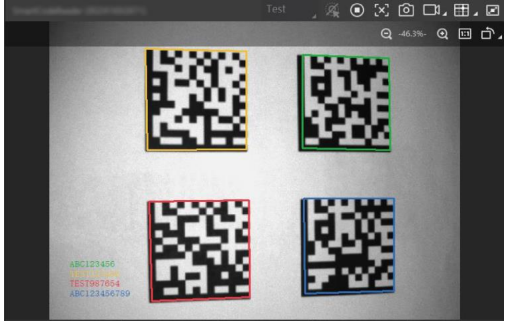
FigureRysunek 7-3 Efekt odczytu kodu
UwagaOpis rysunku (wersja tekstowa):● Okno podglądu na żywo w trybie Test: cztery kody DataMatrix, każdy obrysowany ramką w innym koloru (żółtym, zielonym, czerwonym, niebieskim); w lewym dolnym rogu odczytana treść kodów w odpowiadających kolorach (np. ABC123456, TEST987654).
Uwaga:
- Jeśli
efektwynik nie jestbardzozadowalający,dobry, można dostosować powiązanedostosuj parametry, takie jak czasekspozycji,ekspozycjiwzmocnienieczyitp.wzmocnienie, w obszarze Ustawieniaobrazu.●obrazu. - W
przypadku urządzeniaurządzeniu bezświatłaświatełnależypodłączpodłączyćzewnętrzne źródło światła, a wprzypadku urządzeniaurządzeniu bez mechanicznego obiektywuostrościogniskowegomożnawyregulujręcznieostrośćwyregulować ostrość.●ręcznie. - Funkcje źródła światła mogą się różnić w zależności od modelu urządzenia.
3.
- (Opcjonalnie) Przejdź do panelu historii, aby wyświetlić kody
rozpoznawanerozpoznane przez urządzenie, a
następnie kliknij (menu), aby dodać inne pola.


Figure
Rysunek 7-4 Rekord historii
Opis rysunku (wersja tekstowa): Panel „History” (obok karty „Image Cache”) z opcją „Filter NoRead” i przyciskami eksportu, usuwania i wyboru kolumn. Tabela z kolumnami m.in.: No., Read Time, Trigger Index, Output Total Cost, Cost Time (ms), PPM, Barcode Type, Barcode Content, Code Length, Overall Grade, Code Score; w przykładzie trzy wpisy z wynikiem NoRead.
Słowa kluczowe
Hikrobot ID5000, IDMVS, główne okno, obszar konfiguracji urządzenia, ustawienia obrazu, ustawienia algorytmu, sterowanie we/wy, ustawienia komunikacji, przetwarzanie danych, tryb pracy, tryb testowy, tryb normalny, tryb RAW, akwizycja, podgląd na żywo, historia odczytów, ekspozycja, wzmocnienie