
5. Podłączanie urządzenia
PodłączanieStreszczenie: Podłączenie czujnika SC3000 do klienta SCMVS: instalacja oprogramowania, wyłączenie zapory Windows, konfiguracja karty sieciowej komputera, ustawienie adresu IP urządzenia i logowanie (domyślne hasło Abc1234).
EN: Connecting the SC3000 to the SCMVS client: software installation, disabling Windows firewall, PC network adapter setup, device IP configuration and login (default password Abc1234).
Dotyczy: czujnik wizyjny Hikrobot serii SC3000 (wejścia-wyjścia, RS-232, Ethernet; obsługa przez klienta SCMVS)
Źródło: dokumentacja producenta (Hikrobot SC3000 Vision Sensor User Manual, wersja polska); opisy rysunków – opracowanie Multiprojekt
Podłączenie urządzenia do klienta oprogramowania jest wymagane wdo celujego konfiguracji urządzenia i przeprowadzania zdalnej obsługi. NiniejszaW sekcjatej przedstawiasekcji jakopisano zainstalowaćinstalację klienta oprogramowania, skonfigurowaćkonfigurację siećsieci komputerowąkomputera i urządzenia,urządzenia połączyćoraz urządzeniepołączenie dourządzenia klientaz oprogramowania itp.klientem.
5.1 Zainstaluj klienta oprogramowania
SCMVS jestto klientemklient oprogramowania przeznaczonymprzeznaczony w celudo konfiguracji urządzenia orazi jego zdalnej obsługi.
UwagaUwaga:●
- Sprawdź wersję systemu Windows. Klient oprogramowania jest
kompatybilnyzgodny z32/32- i 64-bitowąbitowymiwersjąwersjamiWindowsaWindows XP/7/10.● Możesz uzyskać pakiet - Pakiet instalacyjny klienta
oprogramowaniamożnaodwiedzającpobraćstronęze strony https://en.hikrobotics.com/.● - Interfejs graficzny
użytkownikamoże się różnić w zależności odużywanejwersji klientaoprogramowania z któ rej korzystasz.
oprogramowania.
Procedura
1.
- Kliknij dwukrotnie
napakiet instalacyjny, aby zainstalować klienta oprogramowania.2. - Wybierz język.
3. - Przeczytaj i
sprawdźzaakceptuj warunkiUmowyumowyLicencyjnej.4.licencyjnej. - Kliknij Rozpocznij
Konfigurację.5.konfigurację. - Wybierz katalog instalacyjny i kliknij
Następny.6.Następny. - Dokończ
Zakończ instalacjeinstalację zgodnie zpowiadomieniamikomunikatamiinterfejsu.
na ekranie.
5.2 Wyłącz zaporę sieciową
W
Aby celuzapewnić zapewnieniastabilne stabilnego działaniadziałanie klienta i transmisjitransmisję obrazuobrazu, zalecamyzaleca się wyłączenie zapory sieciowej Windows przed uruchomieniem klienta oprogramowania.
ProceduraUwaga:Uwaga
W przypadku różnych wersjiwersjach systemu Windows nazwa ścieżkiścieżka lub interfejswygląd możeinterfejsu mogą się różnić. ProszęPostępuj odnieśćzgodnie sięz rzeczywistym stanem.
Procedura
- Przejdź do
rzeczywistego stanu.1. Przejdź doustawień zapory sieciowejWindows.SystemWindows:- Windows XP:
KliknijStart → Panel sterowania → Centrum zabezpieczeń → Zapora sieciowa Windows
- Windows XP:
System .
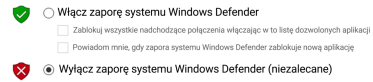
Rysunek 5-2 Zapora sieciowa Windows Defender
Opis
4.rysunku (wersja tekstowa):
- Kliknij
przycisk OK.OK.
5.3 Konfiguracja sieci komputerowej
W
Aby celuzapewnić zapewnieniastabilną stabilnej transmisjitransmisję obrazu i normalnejprawidłową komunikacjikomunikację pomiedzymiędzy komputerem ia urządzeniemurządzeniem, zaprzed pomocąużyciem klienta oprogramowania,oprogramowania musisznależy skonfigurować sieć komputerowąkomputera.
Uwaga: przed skorzystaniem z klienta oprogramowania.ProceduraUwaga
W przypadku różnych wersjiwersjach systemu Windows konkretna ścieżka ilub interfejswygląd możeinterfejsu mogą się różnić. ProszęPostępuj odnieśćzgodnie sięz dorzeczywistym rzeczywistego stanu.
stanem.
Procedura
1.
- Przejdź do
stronyustawieńsiecisieci:internetowej:Start → Panel sterowania → Sieć i Internet →SiećCentrum sieci icentrumudostępniania → Zmień ustawieniakarty.2.karty sieciowej. - Wybierz
NICkartę sieciową (NIC) i ustawtrybsposób uzyskiwania adresuIP.●IP:- Uzyskaj
UstawadresAutomatyczneIPuzyskiwanieautomatycznieadresu IP, aby uzyskać– adres IP komputeraautomatycznie.●zostanieLubprzydzielonywybierzautomatycznie, - lub
Skorzystać zUżyj następującego adresuIP,IP – aby ustawić adres IP ręcznie.
- Uzyskaj
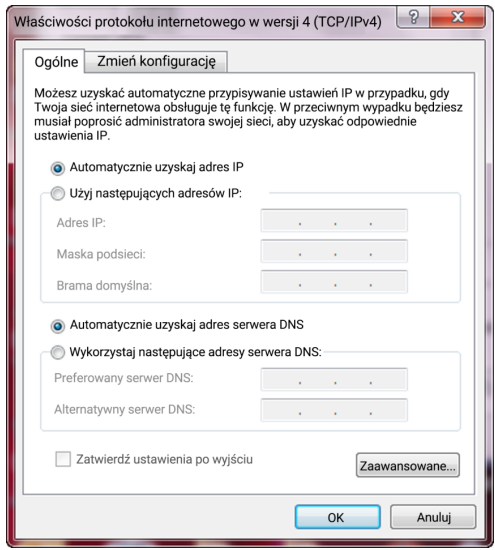
Rysunek 5-3 Ustaw sięćsieć komputerową
Opis
3.rysunku (wersja tekstowa):
- Ustaw
właściwośćwłaściwościNIC.1)karty sieciowej (NIC):- Przejdź do
stronykonfiguracjiNIC:karty: Panel sterowania → Sprzęt i dźwięk →Menadżer
Menedżer urządzeń →KartaKartysieciowa.2)sieciowe. - Wybierz odpowiednią kartę
interfejsu sieciowegosieciową ikliknijprzejdźSzybkośćdo ustawienia szybkości łącza.3) - Ustaw
PrędkośćSzybkość i dupleksjakonaAutomatycznąAutomatycznanegocjacjęnegocjacja lub 100Mbps.
- Przejdź do
5.4 Ustaw sieć urządzenia
Urządzenie
Możeszmożna ustawićkonfigurować i obsługiwać urządzenie w kliencie oprogramowania wyłącznie,tylko wtedy, gdy urządzenie znajduje się w tym samym segmencie sieciowymsieci co komputer,komputer gdziez klientzainstalowanym oprogramowania jest zainstalowany.
klientem.
Procedura
1.
- Kliknij dwukrotnie
klientklienta oprogramowania, aby go uruchomić.2. - Kliknij
 (odśwież) na liście urządzeń, aby
znaleźćwyszukać urządzenie.3. - Kliknij prawym przyciskiem
myszy,myszyabyurządzenie, które chcesz połączyć.4. - Kliknij Edytuj adres
IP.5.IP. - Ustaw adres IP urządzenia tak, aby znajdował się w tym samym segmencie
sieciowymsieci cokomputer

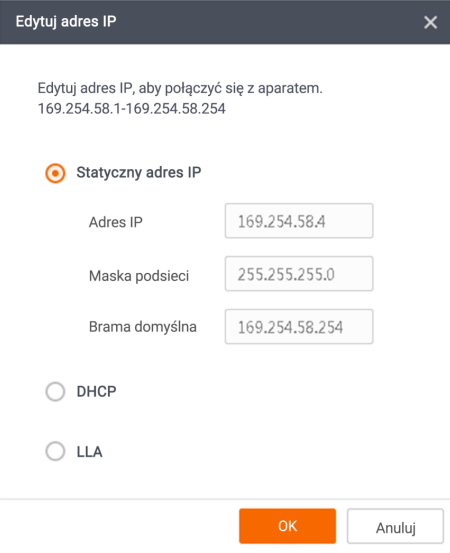
Rysunek 5-4 Edytuj adres IP
Opis
6.rysunku (wersja tekstowa):
- Kliknij
przycisk OK.OK.
5.5 Logowanie
Uwaga:
- Przed
Uwaga●połączeniemUpewnijupewnij się, że adres IPTwojegourządzenia znajduje się w tym samym segmencie sieciinternetowejco komputer zkomputeremzainstalowanymnaklientemktó rym zainstalowany jest klient oprogramowania przed podłączeniem urządzenia do niego.●oprogramowania. - Domyślne hasło logowania
dotoAbc1234,Abc1234.aZdecydowaniepodczaszalecapierwszegosięużycia zmianazmianę hasłajestprzybardzopierwszymzalecana.●użyciu. - Jeśli
Postępujzapomnisz hasła, postępuj zgodnie zewskazówkami,wskazówkamiaby znaleźć hasłowyświetlanymi wprzypadku,klienciegdy(patrzjerozdziałzapomnisz.●8,Abypytanieuzyskać więcej8.5). - Więcej informacji
naotematobsłudzeszczegółowej–obsługi,patrzskorzystajinstrukcjazobsługipodręcznika użytkownikaklienta oprogramowaniaklienckiegoSCMVS.
Procedura
1.
- Kliknij urządzenie na liście urządzeń.
2. - Wprowadź hasło.
3. - Kliknij
 (strzałka logowania), aby się zalogować.
4. - (Opcjonalnie) Zaznacz Pamiętaj
mnie,mnie, aby zapamiętaćhasło,hasło.

Słowa jeślikluczowe
Hikrobot toSC3000, wymagane.SCMVS, instalacja klienta, zapora Windows Defender, firewall, karta sieciowa, NIC, adres IP, maska podsieci, DHCP, LLA, statyczny adres IP, logowanie, hasło domyślne, Abc1234