
5. Podłączanie urządzenia
Streszczenie: Podłączenie czujnika SC3000 do klienta SCMVS: instalacja oprogramowania, wyłączenie zapory Windows, konfiguracja karty sieciowej komputera, ustawienie adresu IP urządzenia i logowanie (domyślne hasło Abc1234).
EN: Connecting the SC3000 to the SCMVS client: software installation, disabling Windows firewall, PC network adapter setup, device IP configuration and login (default password Abc1234).
Dotyczy: czujnik wizyjny Hikrobot serii SC3000 (wejścia-wyjścia, RS-232, Ethernet; obsługa przez klienta SCMVS)
Źródło: dokumentacja producenta (Hikrobot (SC3000 Vision Sensor User Manual,Manual) wersjaw polska);tłumaczeniu Multiprojekt; opisy rysunków – opracowanie Multiprojekt
Podłączenie urządzenia do klienta oprogramowania jest wymagane do jego konfiguracji i zdalnej obsługi. W tej sekcji opisano instalację klienta oprogramowania, konfigurację sieci komputera i urządzenia oraz połączenie urządzenia z klientem.
5.1 Zainstaluj klienta oprogramowania
SCMVS to klient oprogramowania przeznaczony do konfiguracji urządzenia i jego zdalnej obsługi.
Uwaga:
- Sprawdź wersję systemu Windows. Klient oprogramowania jest zgodny z 32- i 64-bitowymi wersjami Windows XP/7/10.
- Pakiet instalacyjny klienta można pobrać ze strony https://en.hikrobotics.com/.
- Interfejs graficzny może się różnić w zależności od wersji klienta oprogramowania.
Procedura
- Kliknij dwukrotnie pakiet instalacyjny, aby zainstalować klienta oprogramowania.
- Wybierz język.
- Przeczytaj i zaakceptuj warunki umowy licencyjnej.
- Kliknij Rozpocznij konfigurację.
- Wybierz katalog instalacyjny i kliknij Następny.
- Dokończ instalację zgodnie z komunikatami wyświetlanymi na ekranie.
5.2 Wyłącz zaporę sieciową
Aby zapewnić stabilne działanie klienta i transmisję obrazu, zaleca się wyłączenie zapory sieciowej Windows przed uruchomieniem klienta oprogramowania.
Uwaga: W różnych wersjach systemu Windows ścieżka lub wygląd interfejsu mogą się różnić. Postępuj zgodnie z rzeczywistym stanem.
Procedura
- Przejdź do ustawień zapory sieciowej Windows:
- Windows XP: Start → Panel sterowania → Centrum zabezpieczeń → Zapora sieciowa Windows.
- Windows 7: Start → Panel sterowania → Zapora sieciowa Windows.
- Windows 10: Start → Panel sterowania → System i zabezpieczenia → Zapora sieciowa Windows Defender.
- Kliknij Włącz lub wyłącz zaporę sieciową Windows Defender po lewej stronie.
- Wybierz Wyłącz zaporę sieciową Windows Defender (niezalecane).
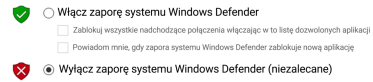
Rysunek 5-2 Zapora sieciowa Windows Defender
Opis rysunku (wersja tekstowa): Okno ustawień zapory: opcje „Włącz zaporę systemu Windows Defender” (z polami „Zablokuj wszystkie nadchodzące połączenia…” i „Powiadom mnie…”) oraz zaznaczona opcja „Wyłącz zaporę systemu Windows Defender (niezalecane)”.
- Kliknij OK.
5.3 Konfiguracja sieci komputerowej
Aby zapewnić stabilną transmisję obrazu i prawidłową komunikację między komputerem a urządzeniem, przed użyciem klienta oprogramowania należy skonfigurować sieć komputera.
Uwaga: W różnych wersjach systemu Windows ścieżka lub wygląd interfejsu mogą się różnić. Postępuj zgodnie z rzeczywistym stanem.
Procedura
- Przejdź do ustawień sieci: Start → Panel sterowania → Sieć i Internet → Centrum sieci i udostępniania → Zmień ustawienia karty sieciowej.
- Wybierz kartę sieciową (NIC) i ustaw sposób uzyskiwania adresu IP:
- Uzyskaj adres IP automatycznie – adres IP komputera zostanie przydzielony automatycznie,
- lub Użyj następującego adresu IP – aby ustawić adres IP ręcznie.
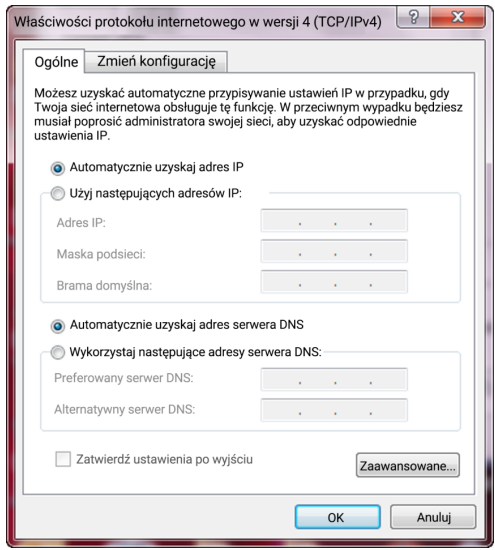
Rysunek 5-3 Ustaw sieć komputerową
Opis rysunku (wersja tekstowa): Okno „Właściwości protokołu internetowego w wersji 4 (TCP/IPv4)”, karta Ogólne: zaznaczone „Automatycznie uzyskaj adres IP” i „Automatycznie uzyskaj adres serwera DNS”; alternatywnie „Użyj następujących adresów IP” z polami Adres IP, Maska podsieci, Brama domyślna oraz ręczne serwery DNS.
- Ustaw właściwości karty sieciowej (NIC):
- Przejdź do konfiguracji karty: Panel sterowania → Sprzęt i dźwięk → Menedżer urządzeń → Karty sieciowe.
- Wybierz odpowiednią kartę sieciową i przejdź do ustawienia szybkości łącza.
- Ustaw Szybkość i dupleks na Automatyczna negocjacja lub 100 Mb/s.
5.4 Ustaw sieć urządzenia
Urządzenie można konfigurować i obsługiwać w kliencie oprogramowania tylko wtedy, gdy znajduje się w tym samym segmencie sieci co komputer z zainstalowanym klientem.
Procedura
- Kliknij dwukrotnie klienta oprogramowania, aby go uruchomić.
- Kliknij
 (odśwież) na liście urządzeń, aby wyszukać urządzenie.
- Kliknij prawym przyciskiem myszy urządzenie, które chcesz połączyć.
- Kliknij Edytuj adres IP.
- Ustaw adres IP urządzenia tak, aby znajdował się w tym samym segmencie sieci co komputer.
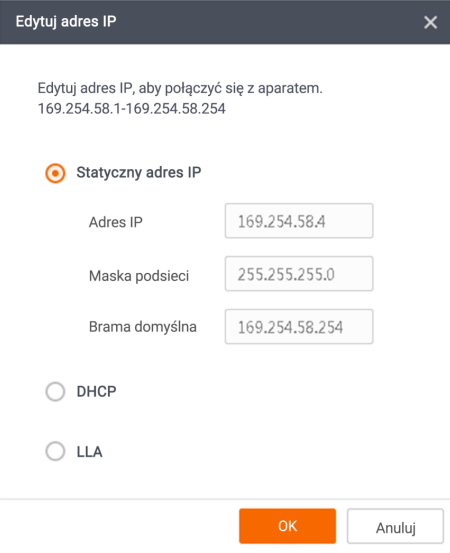
Rysunek 5-4 Edytuj adres IP
Opis rysunku (wersja tekstowa): Okno „Edytuj adres IP” klienta SCMVS z zakresem dopuszczalnych adresów (przykład: 169.254.58.1–169.254.58.254). Tryby: Statyczny adres IP (przykład: adres 169.254.58.4, maska 255.255.255.0, brama 169.254.58.254), DHCP, LLA; przyciski OK i Anuluj.
- Kliknij OK.
5.5 Logowanie
Uwaga:
- Przed połączeniem upewnij się, że adres IP urządzenia znajduje się w tym samym segmencie sieci co komputer z zainstalowanym klientem oprogramowania.
- Domyślne hasło logowania to Abc1234. Zdecydowanie zaleca się zmianę hasła przy pierwszym użyciu.
- Jeśli zapomnisz hasła, postępuj zgodnie ze wskazówkami wyświetlanymi w kliencie (patrz rozdział 8, pytanie 8.5).
- Więcej informacji o obsłudze – patrz instrukcja obsługi klienta oprogramowania SCMVS.
Procedura
- Kliknij urządzenie na liście urządzeń.
- Wprowadź hasło.
- Kliknij
 (strzałka logowania), aby się zalogować.
- (Opcjonalnie) Zaznacz Pamiętaj mnie, aby zapamiętać hasło.
Słowa kluczowe
Hikrobot SC3000, SCMVS, instalacja klienta, zapora Windows Defender, firewall, karta sieciowa, NIC, adres IP, maska podsieci, DHCP, LLA, statyczny adres IP, logowanie, hasło domyślne, Abc1234