
6. Układ klienta i przebieg operacji
Streszczenie: Interfejs klienta SCMVS dla czujnika SC3000: obszary głównego okna (pasek menu, stan projektu, narzędzia, podgląd na żywo) oraz ogólny przebieg pracy od logowania do uruchomienia projektu.
EN: SCMVS client layout for the SC3000: main window areas (menu bar, project status, tools, live view) and the general workflow from login to running a project.
Dotyczy: czujnik wizyjny Hikrobot serii SC3000 (wejścia-wyjścia, RS-232, Ethernet; obsługa przez klienta SCMVS)
Źródło: dokumentacja producenta (Hikrobot (SC3000 Vision Sensor User Manual,Manual) wersjaw polska);tłumaczeniu Multiprojekt; tabele przepisane z obrazów na tekst, opisy rysunków – opracowanie Multiprojekt
6.1 Wprowadzenie do głównego okna
Po zalogowaniu się do klienta oprogramowania wyświetlane jest główne okno przedstawione poniżej.
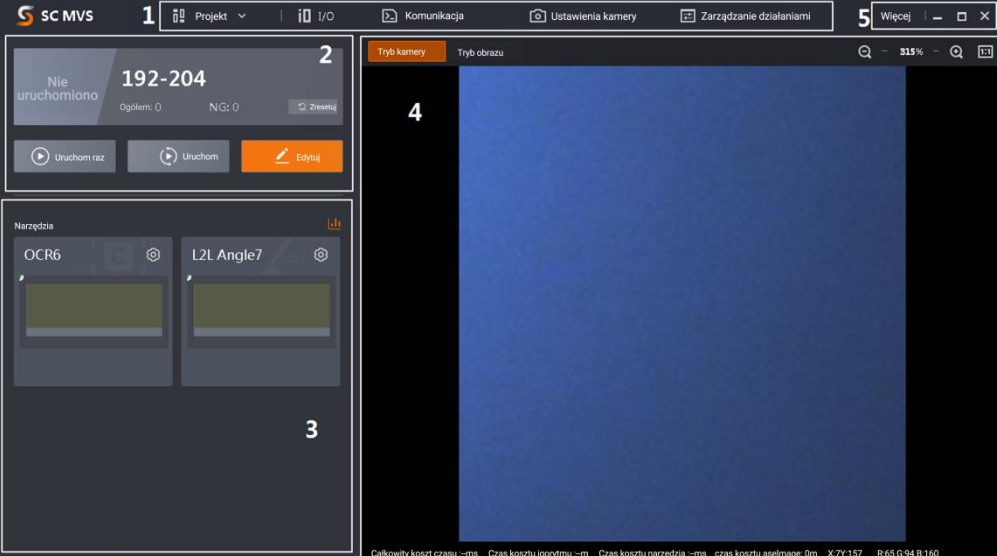
Rysunek 6-1 Główne okno
Opis rysunku (wersja tekstowa): Zrzut głównego okna SCMVS. Oznaczenia: 1 – pasek menu (Projekt, I/O, Komunikacja, Ustawienia kamery, Zarządzanie działaniami); 2 – obszar stanu projektu (nazwa projektu, liczniki Ogółem/NG, przyciski Uruchom raz, Uruchom, Edytuj); 3 – obszar narzędzi (np. OCR, L2L Angle); 4 – okno podglądu na żywo (Tryb kamery / Tryb obrazu, powiększenie); 5 – menu Więcej i przyciski okna. Opis obszarów – patrz tabela 6-1.
Uwaga:
- Wygląd interfejsu może się różnić w zależności od wersji klienta oprogramowania.
- Po zalogowaniu klient wczytuje i uruchamia poprzedni projekt. Jeśli projektu nie ma, klient tworzy i uruchamia nowy projekt.
Tabela 6-1 Opis głównego okna
| Nr | Nazwa | Opis |
|---|---|---|
| 1 | Pasek menu | Zawiera: projekt, ustawienia wejścia-wyjścia, ustawienia komunikacji, ustawienia kamery oraz zarządzanie operacjami. |
| 2 | Obszar stanu projektu | Wyświetla w czasie rzeczywistym wyniki działania bieżących projektów. Tutaj można uruchamiać, zatrzymywać i edytować projekty. |
| 3 | Obszar stanu narzędzi | Wyświetla wyniki działania narzędzi wizyjnych załadowanych w projektach. Tutaj można edytować parametry narzędzi. |
| 4 | Okno podglądu na żywo | Wyświetla w czasie rzeczywistym obrazy i wyniki w trybie kamery i trybie obrazu. W trybie obrazu można importować obrazy do urządzenia. |
| 5 | Inne obszary | Tutaj można zmienić język i kamerę, wyświetlić instrukcję obsługi oraz informacje o wersji klienta. |
6.2 Przebieg operacji
Uwaga:
- Szczegółowe informacje o ustawieniach parametrów i operacjach – patrz instrukcja obsługi klienta oprogramowania SCMVS.
- Aby ją otworzyć, kliknij Więcej w prawym górnym rogu okna klienta, a następnie Instrukcja obsługi.
Poniżej przedstawiono ogólny przebieg obsługi urządzenia za pomocą klienta oprogramowania.
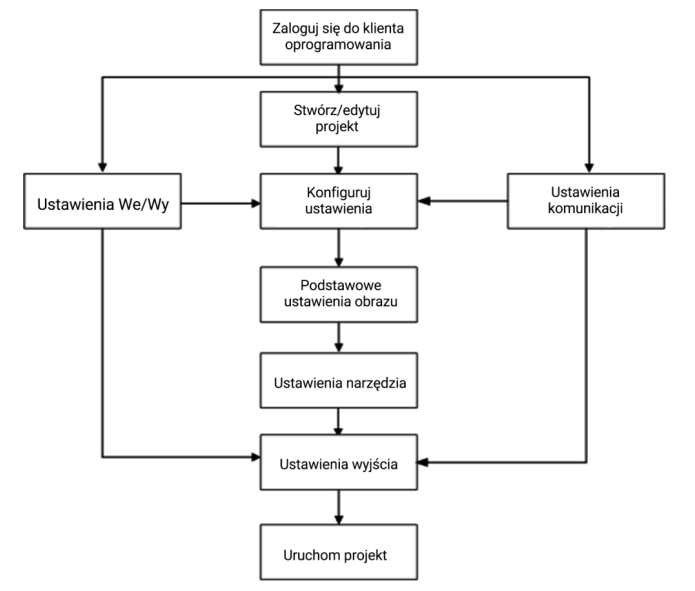
Rysunek 6-2 Przebieg operacji
Opis rysunku (wersja tekstowa): Schemat blokowy przebiegu operacji:
- Zaloguj się do klienta oprogramowania.
- Stwórz lub edytuj projekt.
- Skonfiguruj ustawienia. Równolegle dostępne są Ustawienia We/Wy i Ustawienia komunikacji – oba bloki wpływają zarówno na konfigurację ustawień, jak i na ustawienia wyjścia.
- Wykonaj podstawowe ustawienia obrazu.
- Skonfiguruj narzędzia.
- Skonfiguruj ustawienia wyjścia.
- Uruchom projekt.
Słowa kluczowe
Hikrobot SC3000, SCMVS, główne okno, pasek menu, projekt, narzędzia wizyjne, podgląd na żywo, tryb kamery, tryb obrazu, przebieg operacji, ustawienia We/Wy, ustawienia komunikacji, ustawienia wyjścia