
34. Protokół Rockwell EtherNet/IP Free Tag Names
Streszczenie: Obsługa sterowników Rockwell (Allen-Bradley) przez EtherNet/IP: import tagów, dodawanie nowych typów danych, wklejanie tagów, różne funkcje oraz definicje modułów.
EN: Rockwell EtherNet/IP: importing tags, data types and module definitions.
Dotyczy: panele HMI Weintek (serie cMT, cMT X, eMT, iE, XE, mTV, iP), oprogramowanie EasyBuilder Pro
Źródło: tłumaczenie instrukcji producenta (Weintek EasyBuilder Pro User Manual), opracowanie Multiprojekt
Rozdział ten omawia jak korzystać z protokołu Rockwell EtherNet / IP Free Tag Names.
34.1 Wprowadzenie
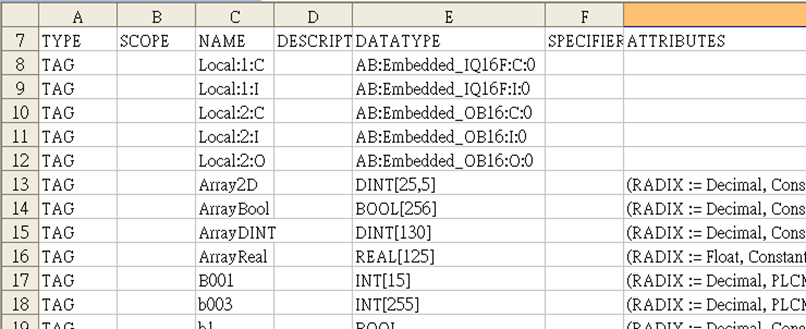
Podczas korzystania z protokołu komunikacyjnego Rockwell EtherNet / IP Free Tags (CompactLogix / ControlLogix), tagi zdefiniowane przez użytkowników w RSLogix5000 można wyeksportować do pliku .csv, a następnie zaimportować do EasyBuilderPro.
Jednak tagi typu User-Defined, Predefined u Module-Defined nie zostaną wyeksportowane.
Edytor w EasyBuilder Pro jest używany do importowania i edytowania tagów tego typu.
34.2 Kroki do importowania tagów
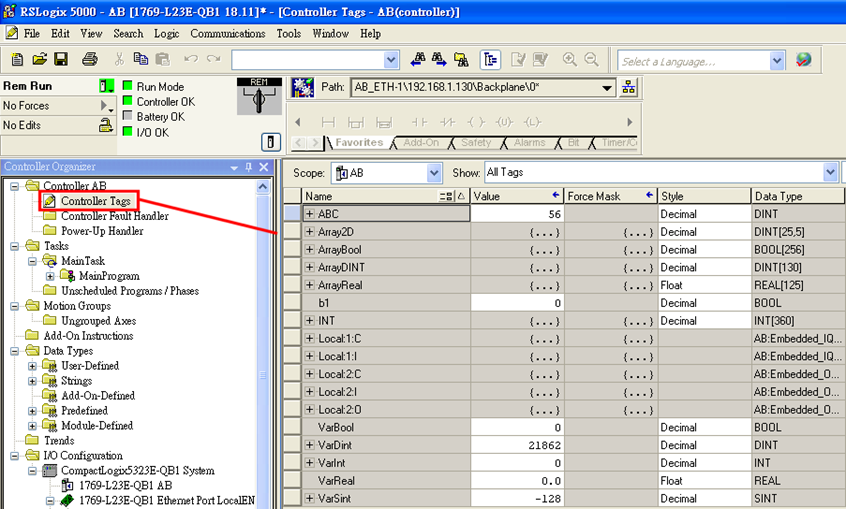
1. Kroki do importowania tagów typu User-Defined AB Tag CSV File do EasyBuilder Pro, utwórz Tagi in RSLogix5000.
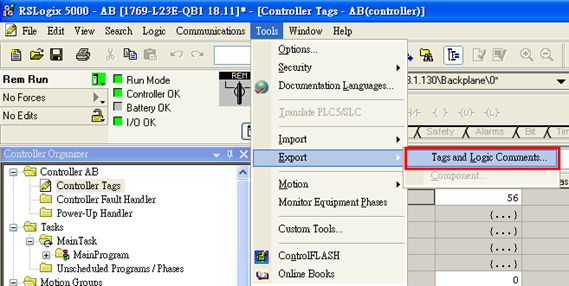
2. Wyeksportuj tagi do pliku .csv.
3. W oprogramowaniu EasyBuilder Pro, dodaj urządzenie Rockwell EtherNet/IP-Tag (CompactLogix/ControlLogix).
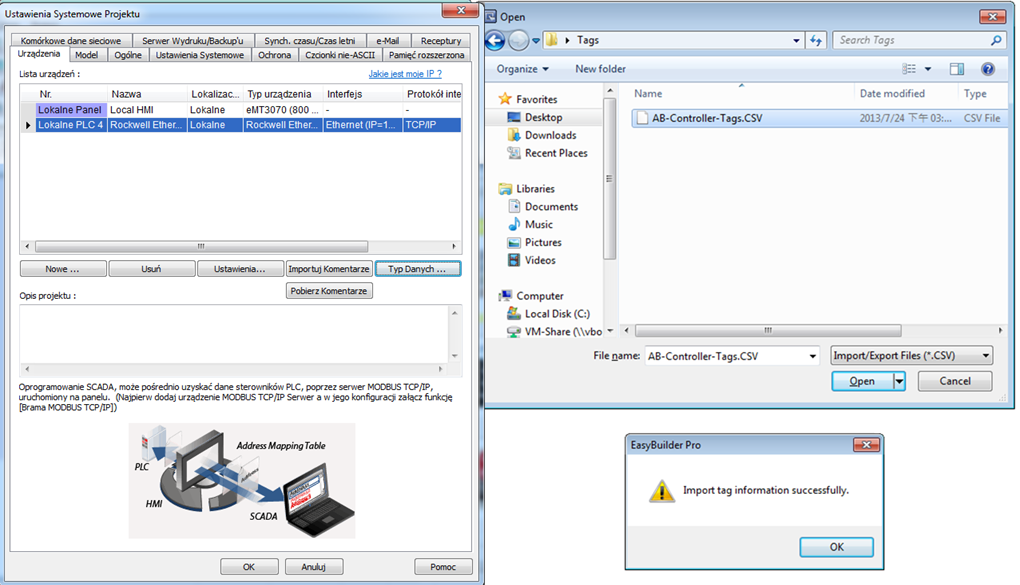
Wprowadź adres IP sterownika PLC i naciśnij przycisk [Import Tag].
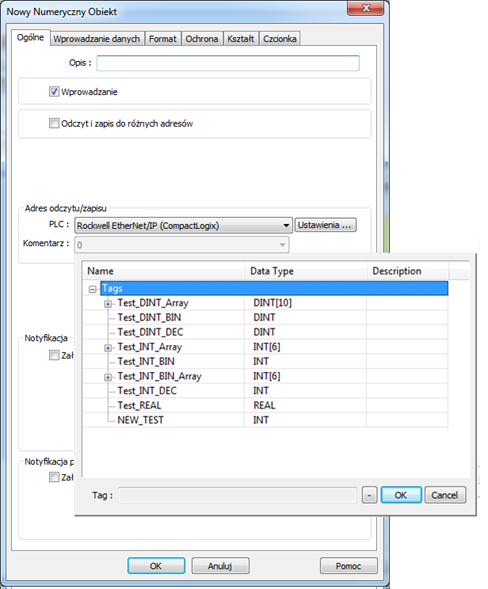
4. W oknie dialogowym ustawień obiektu wybierz typ PLC i wybierz tagi.
34.3 Kroki do dodania nowego typu danych
Edytor struktury znajduje się w oknie ustawień systemowych w oprogramowaniu EasyBuilder Pro. Naciśnij przycisk typ danych, aby otworzyć okno edytora. Wykonaj następujące kroki.
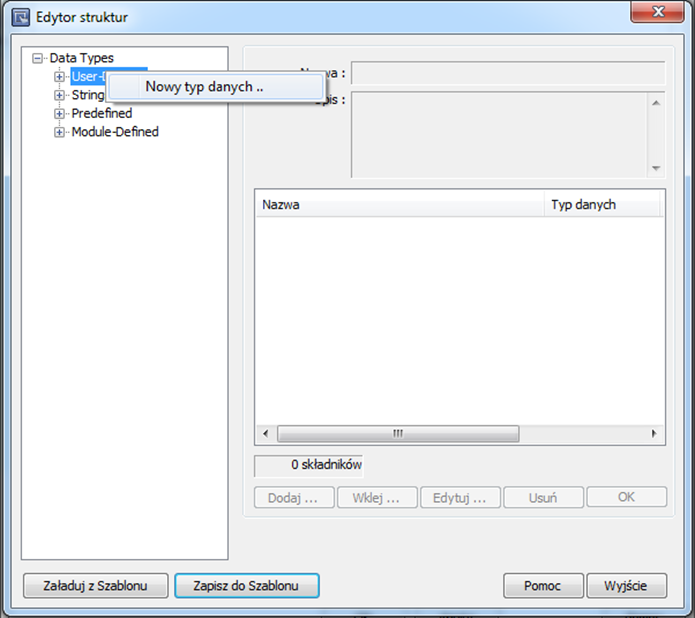
1. Kliknij prawym przyciskiem na typ danych (zwykle oznaczony, jako zdefiniowany przez użytkownika), a następnie kliknij [Nowy typ danych], aby rozpocząć edycję.
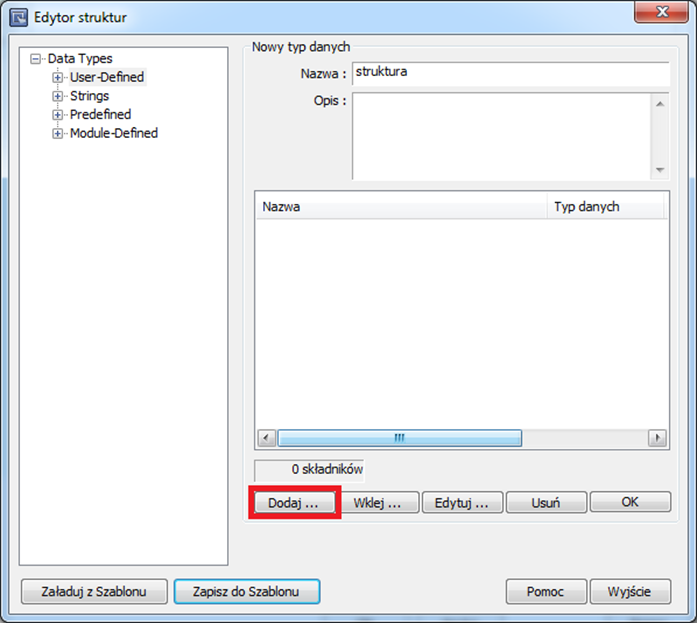
2. Wprowadź nazwę nowego typu danych. Pole [Opis] można pozostawić puste. Aby dodać element, naciśnij [Dodaj].
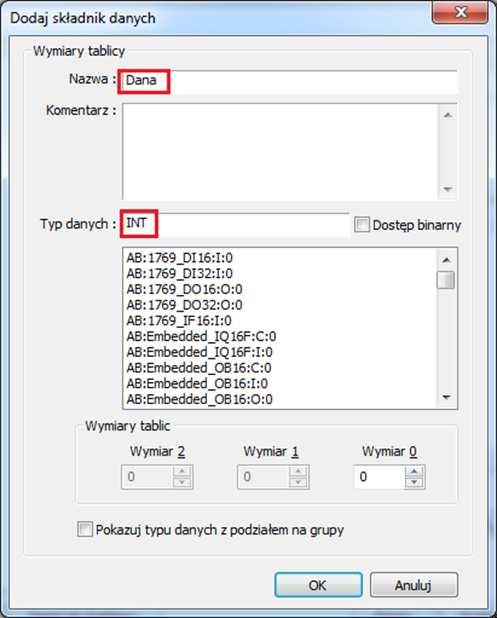
3. Wprowadź nazwę i typ danych, a następnie naciśnij [OK].
4. Po dodaniu wszystkich elementów naciśnij [OK]. Nowy typ danych zostanie dodany do listy typów danych.
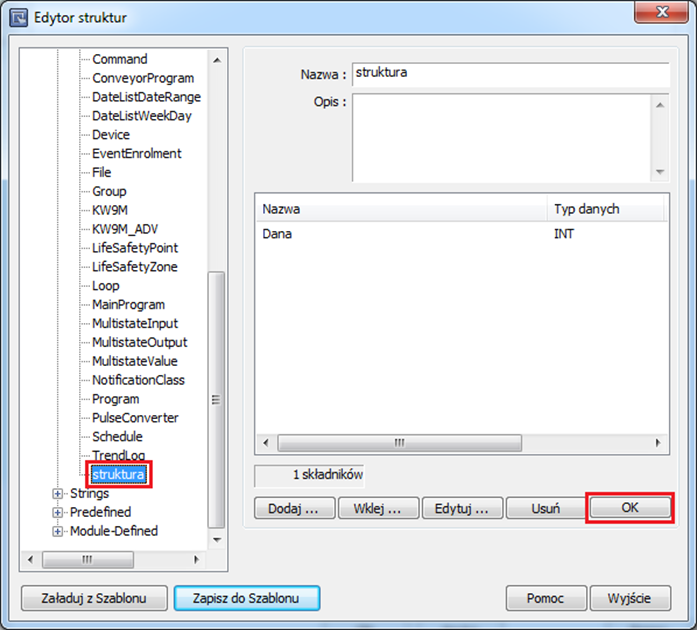
5. Po zmianie nazwy lub opisu danej kliknij przycisk [OK], aby zaktualizować.
34.4 Kroki do wykonania, aby wkleić elementy
1. Podczas dodawania wielu elementów ta funkcja umożliwia użytkownikom dodawanie ich w jednym kroku. Najpierw należy nacisnąć przycisk [Wklej].
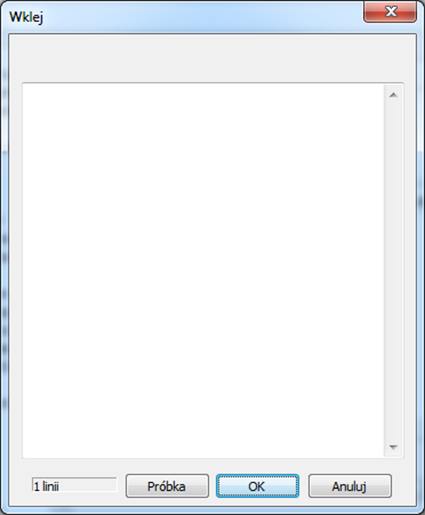
2. Wpisz nazwę danych, a następnie wprowadź typ danych, oddzielone klawiszem spacji lub klawiszem Tab. Zaleca się bezpośrednie kopiowanie i wklejanie danych z RSLogix5000, aby uniknąć błędów. Użytkownicy mogą kliknąć [Przykład], aby zobaczyć przykładu formatowania.
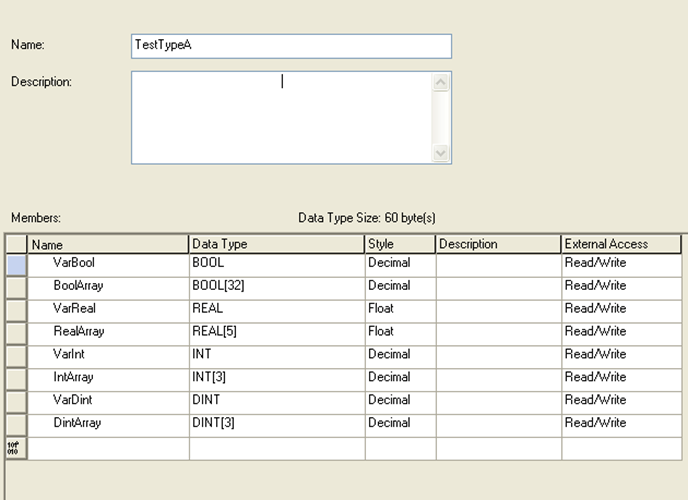
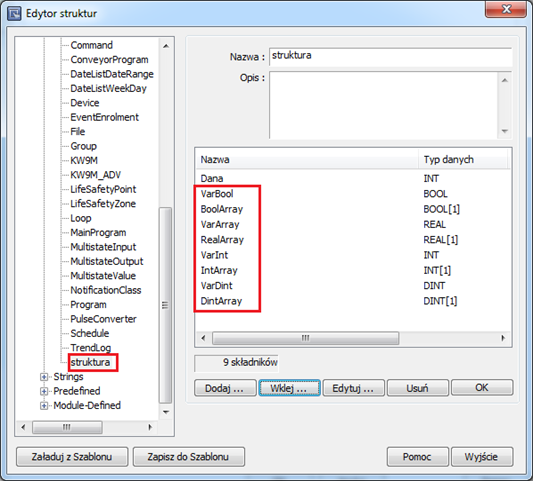
3. Skopiuj potrzebne dane zdefiniowane w RSLogix, takie jak pokazane powyżej. Wklej zawartość w oknie edycji, jak pokazano na poniższym rysunku.
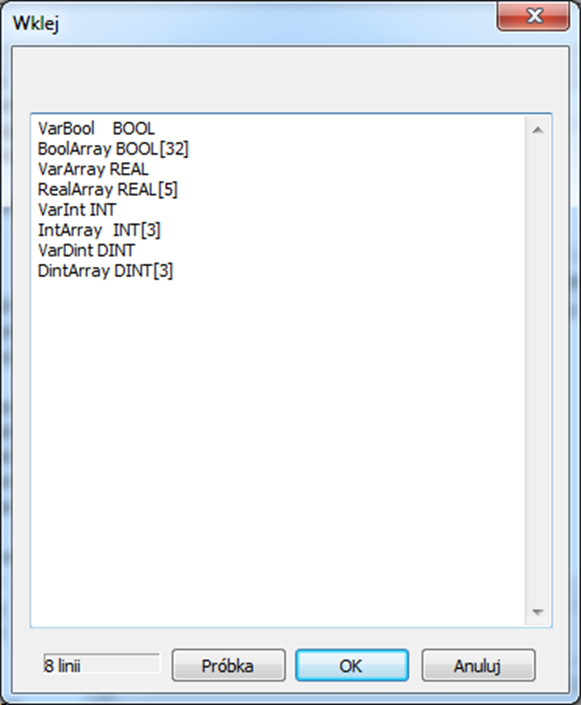
4. Naciśnij [OK], aby zakończyć, i wróć do menu głównego, aby sprawdzić dodane dane.
34.5 Różne funkcje
Korekta danych elementów
Kliknij dwukrotnie element, który ma zostać zmieniony, lub wybierz element, a następnie kliknij [Edytuj].
• Usuwanie danych elementów
Wybierz dane do usunięcia, a następnie kliknij [Usuń]. Aby usunąć wszystkie elementy danego typu danych, naciśnij i przytrzymaj przycisk Delete na klawiaturze, a następnie kliknij przycisk [Usuń] w oknie dialogowym.
• Usuwanie typu danych
Wybierz typ danych z listy po lewej stronie, a następnie naciśnij klawisz Delete na klawiaturze.
• Wczytywanie domyślnych danych
Aby wczytać domyślne ustawienia, kliknij przycisk [Załaduj z szablonu].
• Zapis do szablonu
Zapisuje ustawione typy danych, jako domyślne do użycia w innych projektach.
34.6 Definicja modułów
Modułowa jest domyślną definicją struktury.
Oto przykład pokazujący, jak zdefiniować domyślną strukturę modułu.
W RSLogix5000 [I / O Configuration] ustawiany jest moduł i / O.
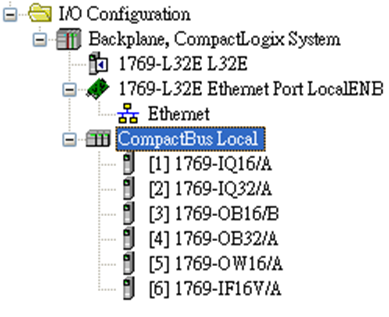
Wyeksportowany plik CSV nie wyświetli tagów powiązanych ze strukturą zdefiniowaną przez moduł. Zdefiniuj tagi ręcznie, wykonując poniższe czynności.
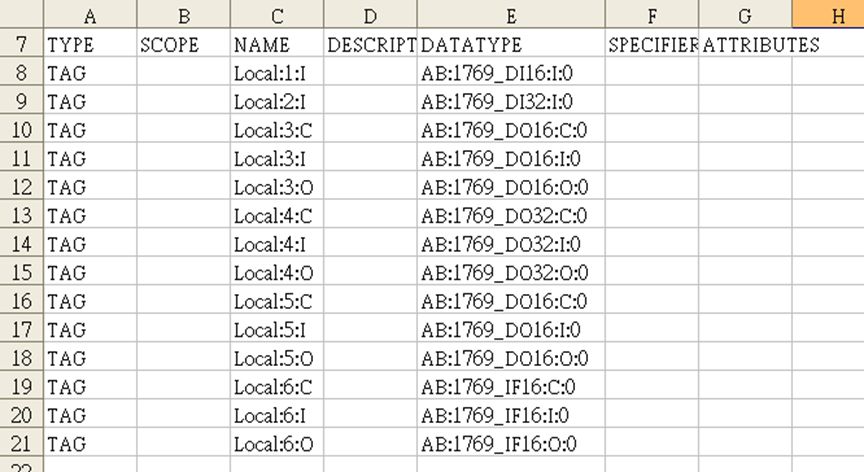
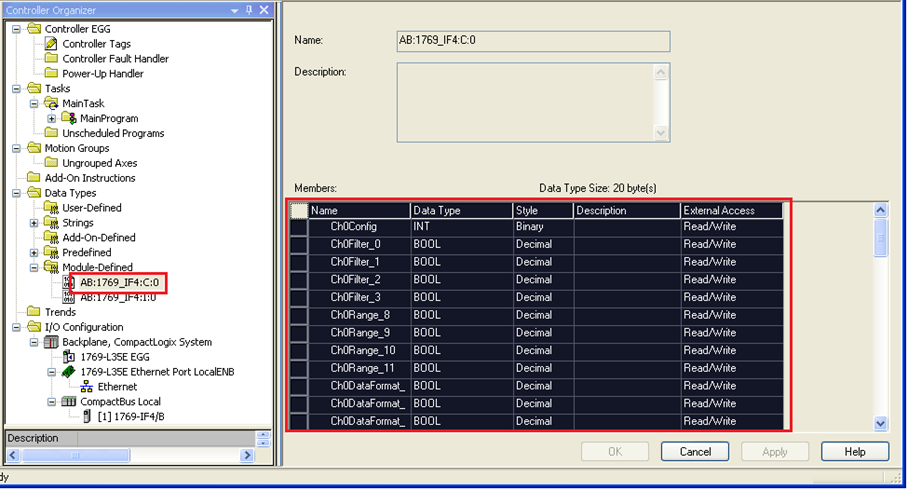
1. W RSLogix5000 [Controller Organizer] » [Data Types] » [Module-Defined], naciśnij dwukrotnie Typ danych modułu. Elementy modułu zostaną pokazane w wyskakującym oknie dialogowym. Skopiuj nazwę i typ danych elementów
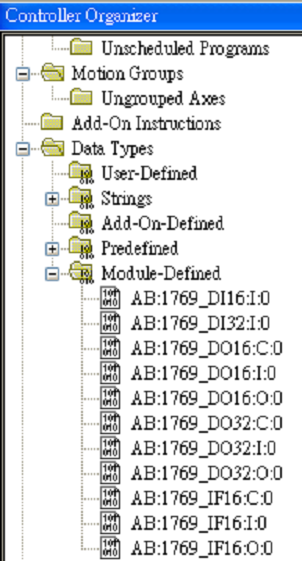
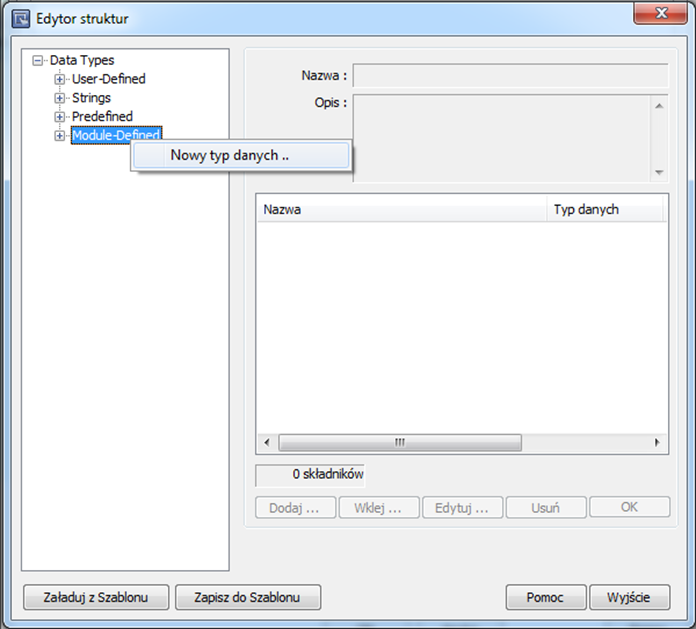
2. W Edytorze struktur naciśnij prawym przyciskiem myszy na [Module-Defined], a następnie kliknij [Nowy typ danych]. W [Nowy typ danych] »[Nazwa] wprowadź nazwę zdefiniowaną przez moduł.
3. Naciśnij przycisk [Wklej], aby wkleić informacje o typie danych w oknie dialogowym.
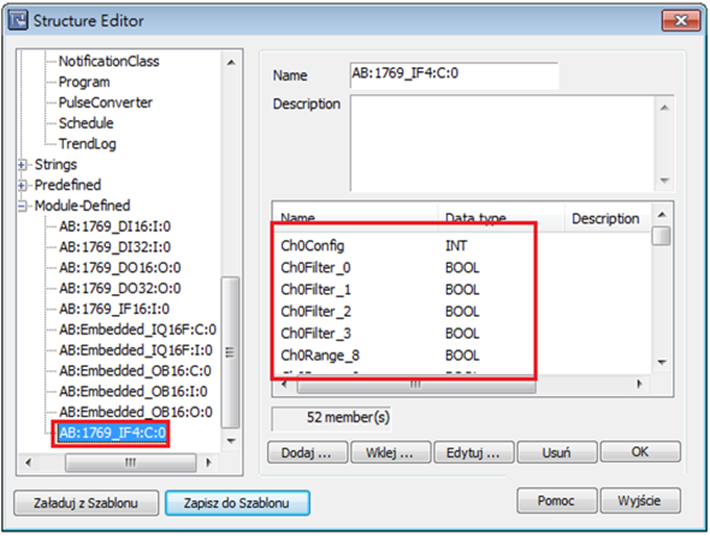
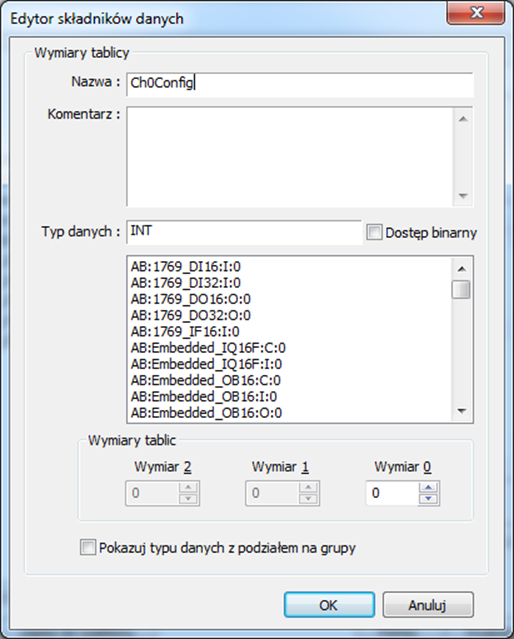
4. Wybierz element, a następnie naciśnij [Edytuj]. Ponieważ dane modułów umożliwiają operacje bitowe, należy wybrać [Dostęp binarny], a następnie kliknąć [OK], aby powrócić do edytora struktury.
5. Naciśnij [OK], aby zakończyć edycję.
Słowa kluczowe
Rockwell, Allen-Bradley, EtherNet/IP, ControlLogix, CompactLogix, import tagów, typy danych, moduły
No comments to display
No comments to display