
6. Połączenie urządzenia
Streszczenie: Podłączenie czytnika ID5000 do klienta IDMVS: instalacja oprogramowania, wyłączenie zapory Windows, konfiguracja karty sieciowej komputera (pakiety jumbo 9014 B), zmiana adresu IP urządzenia i połączenie z klientem.
EN: Connecting the ID5000 to the IDMVS client: software installation, disabling Windows firewall, PC network adapter setup (jumbo packets 9014 B), changing the device IP and connecting.
Dotyczy: przemysłowy czytnik kodów Hikrobot serii ID5000 (Gigabit Ethernet, złącze M12 12-stykowe, RS-232; obsługa przez klienta IDMVS)
Źródło: dokumentacja producenta Hikrobot (ID5000 Series Industrial Code Reader User Manual) w tłumaczeniu Multiprojekt; opisy rysunków – opracowanie Multiprojekt
Połączenie urządzenia z oprogramowaniem klienckim jest wymagane do jego konfiguracji i zdalnej obsługi. W tej sekcji opisano instalację oprogramowania klienckiego, konfigurację sieci komputera i urządzenia oraz połączenie urządzenia z klientem.
6.1 Instalacja oprogramowania klienta
IDMVS to oprogramowanie klienckie do konfiguracji urządzeń i zdalnej obsługi.
Uwaga:
- Oprogramowanie jest zgodne z 32- i 64-bitowymi wersjami Windows XP/7/10.
- Pakiet instalacyjny można pobrać ze strony https://en.hikrobotics.com/. Zaleca się używanie najnowszej wersji oprogramowania.
- Interfejs graficzny może się różnić w zależności od wersji oprogramowania.
- Klient zawiera wymagane sterowniki urządzenia – nie trzeba pobierać ani instalować innych sterowników.
Kroki
- Kliknij dwukrotnie pakiet instalacyjny, aby rozpocząć instalację.
- Wybierz język.
- Przeczytaj i zaakceptuj warunki umowy licencyjnej.
- Kliknij Start Setup (Rozpocznij instalację).
- Wybierz katalog instalacyjny i kliknij Dalej.
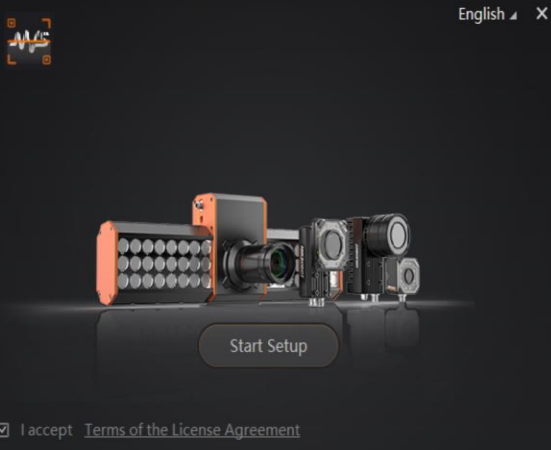
Rysunek 6-1 Interfejs instalacji
Opis rysunku (wersja tekstowa): Ekran startowy instalatora (wersja angielska): wybór języka (English) w prawym górnym rogu, przycisk „Start Setup” na środku oraz pole wyboru „I accept” z odnośnikiem „Terms of the License Agreement” na dole.
- Dokończ instalację zgodnie z komunikatami na ekranie.
6.2 Wyłącz zaporę
Aby zapewnić stabilne działanie klienta i transmisję obrazu, zaleca się wyłączenie zapory systemu Windows przed użyciem oprogramowania klienckiego.
Uwaga: W różnych wersjach systemu Windows ścieżka lub wygląd interfejsu mogą się różnić. Postępuj zgodnie z rzeczywistym stanem.
Kroki
- Przejdź do Zapory systemu Windows:
- Windows XP: Start → Panel sterowania → Centrum zabezpieczeń → Zapora systemu Windows.
- Windows 7: Start → Panel sterowania → Zapora systemu Windows.
- Windows 10: Start → Panel sterowania → System i zabezpieczenia → Zapora programu Windows Defender.
- Kliknij Włącz lub wyłącz Zaporę programu Windows Defender po lewej stronie.
- Wybierz Wyłącz Zaporę programu Windows Defender (niezalecane).
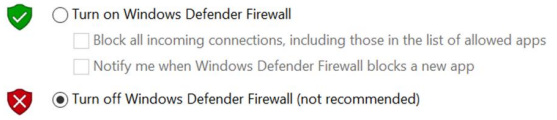
Rysunek 6-2 Zapora programu Windows Defender
Opis rysunku (wersja tekstowa): Okno ustawień zapory (wersja angielska): opcja „Turn on Windows Defender Firewall” z polami „Block all incoming connections…” i „Notify me…” oraz zaznaczona opcja „Turn off Windows Defender Firewall (not recommended)”.
- Kliknij OK.
6.3 Ustaw sieć komputera
Aby zapewnić stabilną transmisję obrazu i prawidłową komunikację między komputerem a urządzeniem, przed użyciem oprogramowania klienckiego należy skonfigurować sieć komputera.
Uwaga: W różnych wersjach systemu Windows ścieżka ustawień i wygląd interfejsu mogą się różnić. Postępuj zgodnie z rzeczywistym stanem.
Kroki
- Przejdź do ustawień sieciowych komputera: Start → Panel sterowania → Sieć i Internet → Centrum sieci i udostępniania → Zmień ustawienia karty sieciowej.
- Wybierz kartę sieciową i ustaw sposób uzyskiwania adresu IP:
- Uzyskaj adres IP automatycznie – adres IP komputera zostanie przydzielony automatycznie,
- Użyj następującego adresu IP – aby ustawić adres IP komputera ręcznie.
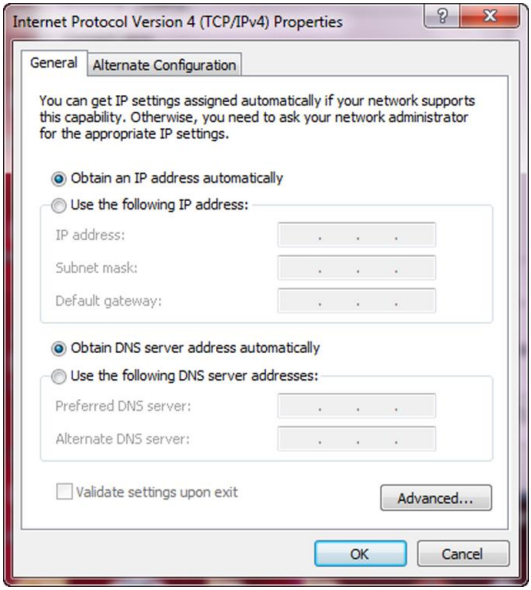
Rysunek 6-3 Ustaw sieć komputerową
Opis rysunku (wersja tekstowa): Okno „Internet Protocol Version 4 (TCP/IPv4) Properties” (wersja angielska), karta General: zaznaczone „Obtain an IP address automatically” i „Obtain DNS server address automatically”; alternatywnie „Use the following IP address” z polami IP address, Subnet mask, Default gateway oraz ręczne serwery DNS.
- Ustaw właściwości karty sieciowej:
- Przejdź do ustawień karty: Panel sterowania → Sprzęt i dźwięk → Menedżer urządzeń → Karty sieciowe.
- Wybierz odpowiednią kartę sieciową i kliknij Zaawansowane.
- Ustaw Pakiet Jumbo na 9014 bajtów.
6.4 Ustawianie sieci urządzenia
Urządzenie można konfigurować i obsługiwać w oprogramowaniu klienckim tylko wtedy, gdy znajduje się w tym samym segmencie sieci co komputer z zainstalowanym oprogramowaniem.
Kroki
- Kliknij dwukrotnie oprogramowanie klienta, aby je uruchomić.
- Kliknij
 (odśwież), aby wyszukać urządzenie.
- Kliknij urządzenie, które chcesz podłączyć, a następnie kliknij Modyfikuj adres IP.
- Ustaw adres IP urządzenia w tym samym segmencie sieci co komputer i kliknij OK.
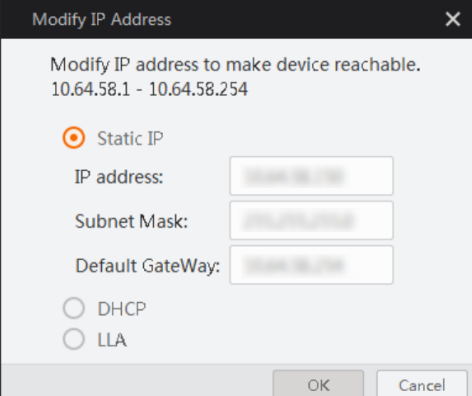
Rysunek 6-4 Modyfikuj adres IP
Opis rysunku (wersja tekstowa): Okno „Modify IP Address” (wersja angielska) z informacją o dopuszczalnym zakresie adresów (przykład 10.64.58.1–10.64.58.254). Tryby: Static IP (pola IP address, Subnet Mask, Default GateWay), DHCP, LLA; przyciski OK i Cancel.
6.5 Podłącz urządzenie do oprogramowania klienta
Przed połączeniem upewnij się, że adres IP urządzenia znajduje się w tym samym segmencie sieci co komputer z zainstalowanym oprogramowaniem klienckim.
Kliknij dwukrotnie nazwę urządzenia na liście urządzeń lub kliknij  (połącz), aby połączyć urządzenie z klientem.
Słowa kluczowe
Hikrobot ID5000, IDMVS, instalacja klienta, zapora Windows Defender, firewall, karta sieciowa, adres IP, pakiet jumbo, 9014 bajtów, Modify IP Address, DHCP, LLA, statyczny adres IP, połączenie z urządzeniem
No comments to display
No comments to display