
6. Połączenie urządzenia
Streszczenie: Podłączenie czytnika ID5000 do klienta IDMVS: instalacja oprogramowania, wyłączenie zapory Windows, konfiguracja karty sieciowej komputera (pakiety jumbo 9014 B), zmiana adresu IP urządzenia i połączenie z klientem.
EN: Connecting the ID5000 to the IDMVS client: software installation, disabling Windows firewall, PC network adapter setup (jumbo packets 9014 B), changing the device IP and connecting.
Dotyczy: przemysłowy czytnik kodów Hikrobot serii ID5000 (Gigabit Ethernet, złącze M12 12-stykowe, RS-232; obsługa przez klienta IDMVS)
Źródło: dokumentacja producenta Hikrobot (ID5000 Series Industrial Code Reader User Manual) w tłumaczeniu Multiprojekt; opisy rysunków – opracowanie Multiprojekt
Połączenie urządzenia z oprogramowaniem klienckim jest wymagane do jego konfiguracji urządzenia i operacjizdalnej zdalnych.obsługi. W tej sekcji opisano sposób instalacjiinstalację oprogramowania klienckiego, ustawianiakonfigurację sieci komputerowej,komputera podłączaniai urządzenia dooraz oprogramowaniapołączenie klienckiegourządzenia itp.
z klientem.
6.1 Instalacja oprogramowania klienta
IDMVS to oprogramowanie klienckie do konfiguracji urządzeń i operacjizdalnej zdalnych.
obsługi.
KrokiUwaga:Uwaga●
- Oprogramowanie
klienckiejest zgodne z32/32- i 64-bitowymbitowymisystememwersjami Windows XP/7/10.● - Pakiet instalacyjny
oprogramowania klientamożna pobrać ze strony https://en.hikrobotics.com/. Zaleca siękorzystanie zużywanie najnowszej wersjioprogramowaniaoprogramowania. - Interfejs
klienta.● Graficzny interfejs użytkownikagraficzny może się różnić w zależności od wersjiużywanego oprogramowania klienckiego.●oprogramowania. - Klient
integrujezawiera wymagane sterownikidlaurządzeniaurządzenia, więc– niematrzebapotrzebypobieraćpobieraniaanii instalowaniainstalować innych sterowników.1.
Kroki
- Kliknij dwukrotnie pakiet instalacyjny, aby rozpocząć
instalację oprogramowania klienckiego.2.instalację. - Wybierz język.
3. - Przeczytaj i
sprawdźzaakceptujWarunkiwarunkiUmowyumowy licencyjnej.4. - Kliknij
przyciskStart Setup (Uruchom5.Rozpocznij instalację). - Wybierz katalog instalacyjny i kliknij
Dalej.
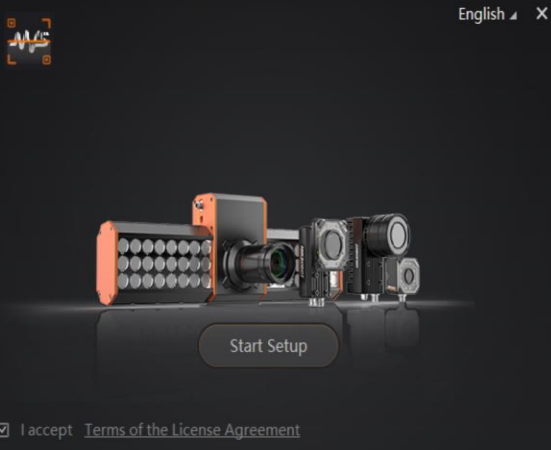
FigureRysunek 6-1 Interfejs instalacji
Opis
6.rysunku Zakończ(wersja tekstowa):
- Dokończ instalację zgodnie z komunikatami
interfejsunaekranie.
6.2 Wyłącz zaporę
Aby zapewnić stabilne działanie klienta i transmisję obrazu, zaleca się wyłączenie zapory systemu Windows przed użyciem oprogramowania klienckiego.
KrokiUwaga:Uwaga
W przypadku różnych wersjiwersjach systemu Windows nazwa ścieżkiścieżka lub interfejswygląd interfejsu mogą się różnić.Proszę zapoznaćPostępuj sięzgodnie z aktualnymrzeczywistym stanem.1.
Kroki
- Przejdź do Zapory systemu
Windows.SystemWindows:- Windows XP:
Kliknij kolejnoStart → Panel sterowania → Centrum zabezpieczeń → Zapora systemuWindows.SystemWindows. - Windows 7:
Kliknij kolejnoStart → Panel sterowania → Zapora systemuWindows.SystemWindows. - Windows 10:
Kliknij kolejnoStart → Panel sterowania → System i zabezpieczenia → Zapora programu WindowsDefender.2.Defender.
- Windows XP:
- Kliknij
opcjęWłącz lub wyłącz Zaporę programu Windows Defender po lewej stronie.3. - Wybierz
opcjęWyłącz Zaporę programu Windows Defender (niezalecane).
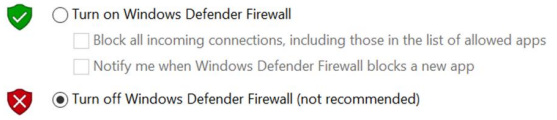
Figure
Rysunek 6-2 Zapora programu Windows Defender
Opis
4.rysunku (wersja tekstowa):
- Kliknij
przycisk OK.OK.
6.3 Ustaw sieć PC
komputera
Aby zapewnić stabilną transmisję obrazu i normalnąprawidłową komunikację między komputerem a urządzeniem za pośrednictwem oprogramowania klienckiego,urządzeniem, przed użyciem oprogramowania klienckiego należy skonfigurować sieć komputerową.
komputera.
UwagaUwaga:
W różnych wersjach systemu Windows określona ścieżka ustawień i graficznywygląd interfejs użytkownikainterfejsu mogą się różnić. ProszęPostępuj zapoznać sięzgodnie z aktualnymrzeczywistym stanem.
Kroki
1.
- Przejdź do ustawień sieciowych komputera: Start → Panel sterowania → Sieć i Internet → Centrum sieci i udostępniania → Zmień ustawienia
karty.2.karty sieciowej. - Wybierz kartę sieciową i ustaw
trybsposóbpobieraniauzyskiwaniaadresówadresuIP.● Wybierz opcjęIP:- Uzyskaj adres IP automatycznie
, aby automatycznie uzyskać– adres IPkomputera.●komputeraWybierzzostanieopcjęprzydzielony automatycznie, - Użyj następującego adresu IP
,– abyręcznieustawić adres IPkomputera.komputera ręcznie.
- Uzyskaj adres IP automatycznie
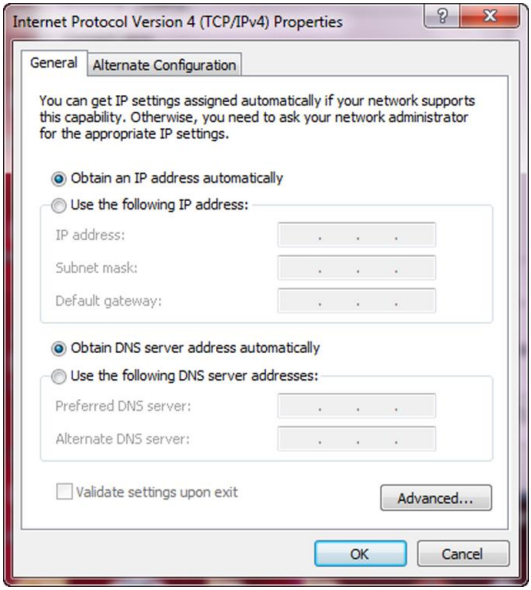
Opis
3.rysunku (wersja tekstowa):
- Ustaw
właściwośćwłaściwościnic.
karty sieciowej:- Przejdź do
stronyustawieńnic:karty: Panel sterowania → Sprzęt i dźwięk → Menedżer urządzeń →KartaKartysieciowa.2)sieciowe. - Wybierz odpowiednią kartę
interfejsu sieciowegosieciową i kliknijprzycisk Zaawansowane.3)Zaawansowane. - Ustaw
wartość pakietuPakiet Jumbo na 9014bajtów.
- Przejdź do
bajtów.
6.4 Ustawianie sieci urządzeń
urządzenia
Urządzenie można ustawićkonfigurować i obsługiwać w oprogramowaniu klienckim tylko wtedy, gdy urządzenie znajduje się w tym samym segmencie sieci co komputer z komputerem,zainstalowanym na którym zainstalowano oprogramowanie klienckie.
oprogramowaniem.
Kroki
1.
- Kliknij dwukrotnie oprogramowanie klienta, aby
goje uruchomić.2. - Kliknij
 (odśwież), aby
znaleźćwyszukać urządzenie.3. - Kliknij urządzenie, które
machceszzostać podłączone,podłączyć, a następnie kliknijprzyciskModyfikuj adresIP.4.IP. - Ustaw adres IP urządzenia w tym samym segmencie sieci co komputer i kliknij
przycisk OK.

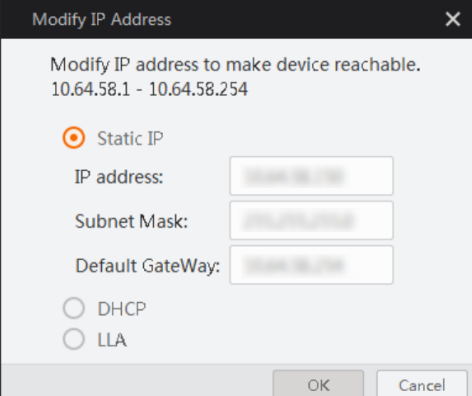
FigureRysunek 6-4 Modyfikuj adres IP
Opis rysunku (wersja tekstowa): Okno „Modify IP Address” (wersja angielska) z informacją o dopuszczalnym zakresie adresów (przykład 10.64.58.1–10.64.58.254). Tryby: Static IP (pola IP address, Subnet Mask, Default GateWay), DHCP, LLA; przyciski OK i Cancel.
6.5 Podłącz urządzenie do oprogramowania klienta
Przed podłączeniem urządzenia do niegopołączeniem upewnij się, że adres IP urządzenia znajduje się w tym samym segmencie sieci,sieci co komputer,komputer naz któzainstalowanym rymoprogramowaniem zainstalowano oprogramowanie klienckie.
klienckim.
Kliknij dwukrotnie nazwę urządzenia na liście urządzeń lub kliknij 
 (połącz), aby połączyć urządzenie z klientem.
Słowa kluczowe
Hikrobot ID5000, IDMVS, instalacja klienta, zapora Windows Defender, firewall, karta sieciowa, adres IP, pakiet jumbo, 9014 bajtów, Modify IP Address, DHCP, LLA, statyczny adres IP, połączenie z urządzeniem