
5. Podstawowa operacja
Streszczenie: Podstawowa obsługa kamery SC6000: instalacja oprogramowania VisionMaster (VM), połączenie z urządzeniem (IP, port, hasło), budowa rozwiązania i uruchomienie w VMClient, resetowanie zapomnianego hasła oraz zdalna aktualizacja urządzenia (Remoted Upgrade Tool).
EN: SC6000 basic operation: installing VisionMaster (VM), connecting to the device (IP, port, password), building a solution and running it in VMClient, password reset and remote device upgrade.
Dotyczy: inteligentna kamera (czujnik wizyjny) Hikrobot serii SC6000 z oprogramowaniem VisionMaster (VM) i interfejsem VMClient
Źródło: dokumentacja producenta Hikrobot (instrukcja obsługi serii SC6000) w tłumaczeniu Multiprojekt; opisy rysunków – opracowanie Multiprojekt
5.1 Instalacja oprogramowania VisionMaster (VM)
Aby zainstalować oprogramowanie VM, wykonaj poniższe czynności.
Uwaga:
- Oprogramowanie VM jest zgodne z 32- i 64-bitowymi wersjami Windows 7/10.
- Pakiet instalacyjny można uzyskać od pomocy technicznej.
- Interfejs graficzny może się różnić w zależności od wersji oprogramowania.
Kroki
- Kliknij dwukrotnie pakiet instalacyjny, a następnie kliknij Start Install (Rozpocznij instalację).
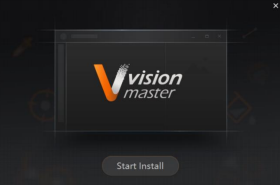
Rysunek 5-1 Kliknij przycisk Start Install
Opis rysunku (wersja tekstowa): Okno instalatora z logo „vision master” i przyciskiem „Start Install” na dole.
- Zaznacz Read and Accept the LICENSE (Przeczytaj i zaakceptuj licencję) i kliknij Next (Dalej).
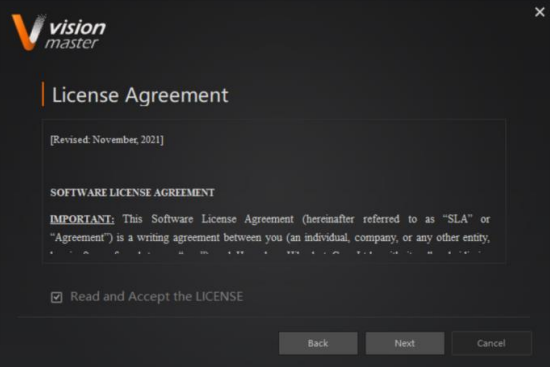
Rysunek 5-2 Przeczytaj umowę licencyjną
Opis rysunku (wersja tekstowa): Okno „License Agreement” z treścią umowy licencyjnej (Software License Agreement), zaznaczonym polem „Read and Accept the LICENSE” oraz przyciskami Back, Next i Cancel.
- Wybierz katalog instalacyjny i kliknij Next (Dalej).
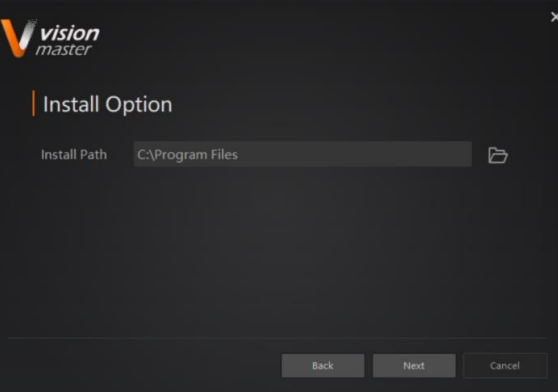
Rysunek 5-3 Wybierz katalog instalacji
Opis rysunku (wersja tekstowa): Okno „Install Option” z polem „Install Path” (domyślnie C:\Program Files) i przyciskiem wyboru folderu oraz przyciskami Back, Next i Cancel.
- Dokończ instalację zgodnie z komunikatami na ekranie.
5.2 Uruchamianie urządzenia
Po zainstalowaniu oprogramowania VM można się nim połączyć z urządzeniem i budować rozwiązania.
Uwaga: Szczegółowe informacje – patrz instrukcja obsługi oprogramowania VisionMaster.
Kroki
- Kliknij dwukrotnie oprogramowanie, aby je uruchomić.
- Wprowadź adres IP i port urządzenia, a następnie kliknij Verify (Sprawdź).
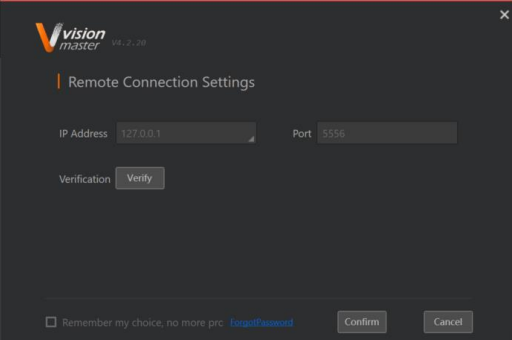
Rysunek 5-4 Ustawienia połączenia zdalnego
Opis rysunku (wersja tekstowa): Okno „Remote Connection Settings” programu VisionMaster: pola IP Address (przykład 127.0.0.1) i Port (przykład 5556), przycisk Verify w wierszu Verification, na dole pole „Remember my choice…”, odnośnik „Forgot Password” oraz przyciski Confirm i Cancel.
Uwaga: Przy pierwszym logowaniu do urządzenia należy ustawić i potwierdzić hasło.
- Wprowadź hasło i kliknij Confirm (Potwierdź).
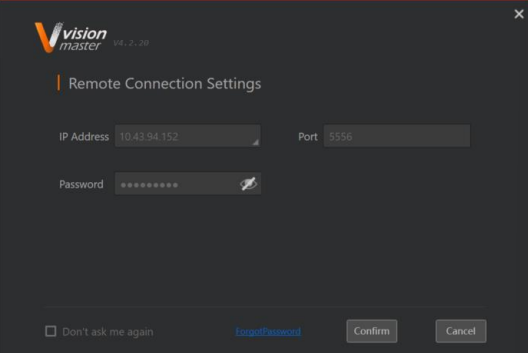
Rysunek 5-5 Wprowadź hasło
Opis rysunku (wersja tekstowa): Okno „Remote Connection Settings” po weryfikacji: pola IP Address (przykład 10.43.94.152), Port (5556) i Password (zamaskowane), pole „Don’t ask me again”, odnośnik „Forgot Password” oraz przyciski Confirm i Cancel.
- Zbuduj i zapisz rozwiązanie zgodnie z rzeczywistymi wymaganiami.
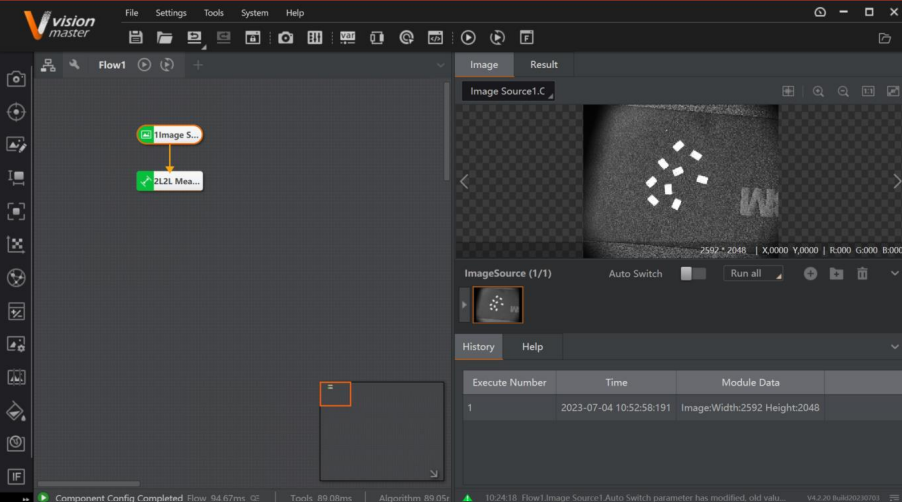
Rysunek 5-6 Budowanie rozwiązania
Opis rysunku (wersja tekstowa): Główne okno VisionMaster: menu File, Settings, Tools, System, Help i pasek narzędzi; po lewej przybornik modułów; w środku przepływ „Flow1” z modułami „1 Image Source” → „2 L2L Measurement”; po prawej podgląd obrazu (Image/Result) ze źródła obrazu, panel ImageSource oraz zakładka History z tabelą wykonań (Execute Number, Time, Module Data).
- Zamknij oprogramowanie VM i uruchom VMClient – interfejs operatorski urządzenia.
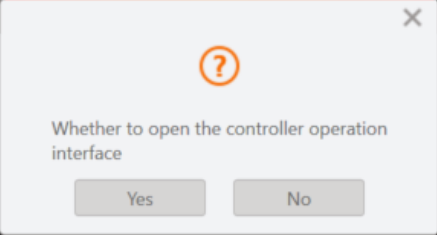
Rysunek 5-7 Uruchom VMClient
Opis rysunku (wersja tekstowa): Okno dialogowe z pytaniem „Whether to open the controller operation interface” (czy otworzyć interfejs operatorski sterownika) i przyciskami Yes oraz No.
- Wczytaj i uruchom rozwiązanie w VMClient.
Uwaga: VMClient jest wyświetlany na zewnętrznym monitorze podłączonym do urządzenia przez interfejs VGA.
5.3 Resetowanie hasła
Jeśli zapomnisz hasła, możesz je zresetować za pomocą pliku resetowania. Plik należy uzyskać od pomocy technicznej.
Kroki
- Otwórz okno ustawień połączenia zdalnego i kliknij Forgot Password (Nie pamiętam hasła).
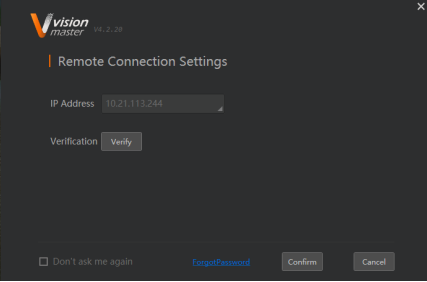
Rysunek 5-8 Kliknij Forgot Password
Opis rysunku (wersja tekstowa): Okno „Remote Connection Settings” z polem IP Address (przykład 10.21.113.244), przyciskiem Verify oraz odnośnikiem „Forgot Password” na dole, obok przycisków Confirm i Cancel.
- Odczytaj numer seryjny urządzenia i wyślij go e-mailem do pomocy technicznej.
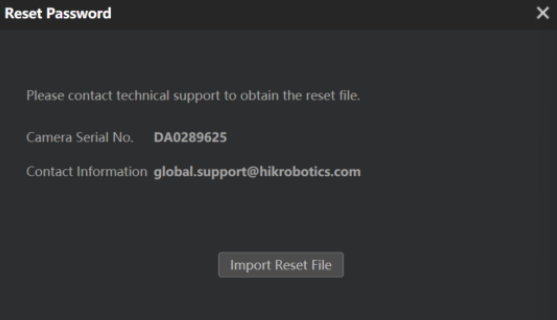
Rysunek 5-9 Wyświetlanie numeru seryjnego
Opis rysunku (wersja tekstowa): Okno „Reset Password” z informacją o kontakcie z pomocą techniczną w celu uzyskania pliku resetowania, numerem seryjnym kamery (przykład DA0289625), adresem kontaktowym global.support@hikrobotics.com i przyciskiem „Import Reset File”.
- Po otrzymaniu pliku resetowania kliknij Import Reset File (Importuj plik resetowania) i wskaż plik na komputerze.
- Po zresetowaniu wprowadź nowe hasło.
5.4 Aktualizacja urządzenia
Oprogramowanie VM umożliwia aktualizację usługi VM urządzenia, VMClient itp. Plik aktualizacji należy uzyskać od pomocy technicznej.
Kroki
- Kliknij dwukrotnie oprogramowanie, aby je uruchomić.
- W menu przejdź do Narzędzia → Narzędzie zdalnej aktualizacji.
Uwaga: Narzędzie można też uruchomić bezpośrednio z katalogu instalacyjnego VM: \Applications\Tools\RemotedUpgradeTool\RemotedUpgradeTool.exe.
- Wybierz lub wprowadź adres IP aktualizowanego urządzenia.
- Kliknij Browse (Przeglądaj) i wybierz z komputera plik aktualizacji w formacie DAT.
- Kliknij Start Upgrade (Rozpocznij aktualizację).
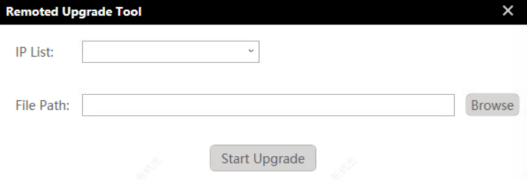
Rysunek 5-10 Aktualizacja urządzenia
Opis rysunku (wersja tekstowa): Okno „Remoted Upgrade Tool”: lista IP List (wybór urządzenia), pole File Path z przyciskiem Browse oraz przycisk „Start Upgrade”.
Uwaga: Nie odłączaj urządzenia podczas aktualizacji.
Słowa kluczowe
Hikrobot SC6000, VisionMaster, VM, VMClient, instalacja, połączenie zdalne, Remote Connection Settings, port 5556, hasło, budowa rozwiązania, reset hasła, plik resetowania, aktualizacja, Remoted Upgrade Tool, RemotedUpgradeTool.exe, plik DAT
No comments to display
No comments to display