
5. Podstawowa operacja
Streszczenie: Podstawowa obsługa kamery SC6000: instalacja oprogramowania VisionMaster (VM), połączenie z urządzeniem (IP, port, hasło), budowa rozwiązania i uruchomienie w VMClient, resetowanie zapomnianego hasła oraz zdalna aktualizacja urządzenia (Remoted Upgrade Tool).
EN: SC6000 basic operation: installing VisionMaster (VM), connecting to the device (IP, port, password), building a solution and running it in VMClient, password reset and remote device upgrade.
Dotyczy: inteligentna kamera (czujnik wizyjny) Hikrobot serii SC6000 z oprogramowaniem VisionMaster (VM) i interfejsem VMClient
Źródło: dokumentacja producenta Hikrobot (instrukcja obsługi serii SC6000) w tłumaczeniu Multiprojekt; opisy rysunków – opracowanie Multiprojekt
5.1 Instalacja oprogramowania maszynyVisionMaster wirtualnej
Wykonaj poniższe czynności, aby(VM)
Aby zainstalować oprogramowanie maszynyVM, wirtualnej.
wykonaj poniższe czynności.
Kroki Uwaga:
Uwaga●
- Oprogramowanie
maszyny wirtualnejVM jest zgodne z32/32- i 64-bitowymbitowymisystememwersjami Windows 7/10.● - Pakiet
Możeszinstalacyjnyskontaktować się z pomocą techniczną, abymożna uzyskaćpakietodinstalacyjnypomocyoprogramowania.●technicznej. - Interfejs
Graficzny interfejs użytkownikagraficzny może się różnić w zależności od wersjiużywanegooprogramowania.1.
Kroki
- Kliknij dwukrotnie pakiet instalacyjny, a następnie kliknij
przyciskStartInstall(Install (Rozpocznij instalację).
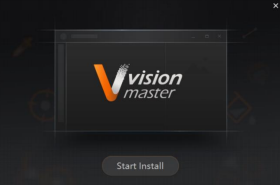
Rysunek 5-1 Kliknij przycisk Start InstalujInstall
Opis
2.rysunku (wersja tekstowa):
- Zaznacz
opcjęRead and Accept the LICENSE (Przeczytaj i zaakceptujLICENCJĘlicencję) i kliknijprzyciskNextDalej, aby kontynuować
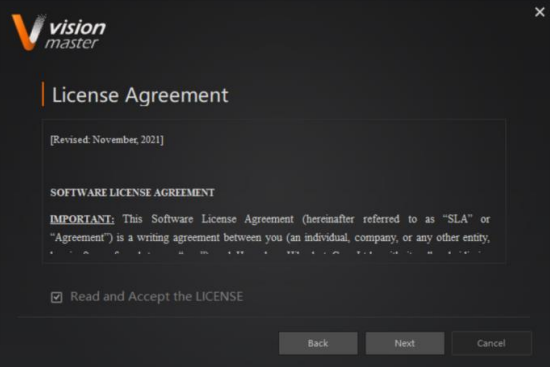
Rysunek 5-2 Przeczytaj umowę licencyjną
Opis
3.rysunku (wersja tekstowa):
- Wybierz katalog instalacyjny i kliknij
Dalej.Next (Dalej).
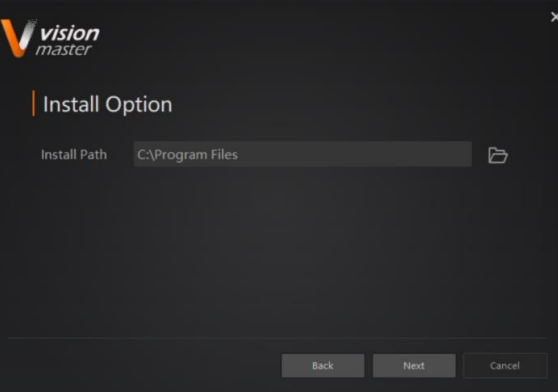
Rysunek 5-3 Wybierz katalog instalacji
Opis
4.rysunku Zakończ(wersja tekstowa):
- Dokończ instalację zgodnie z komunikatami
interfejsu.naekranie.
5.2 DebugowanieUruchamianie urządzenia
Po zainstalowaniu oprogramowania VM można gosię użyćnim dopołączyć podłączeniaz urządzeniaurządzeniem i budowaniabudować rozwiązań.
rozwiązania.
UwagaUwaga:
Szczegółowe informacje na– tematpatrz operacji można znaleźć w instrukcjiinstrukcja obsługi oprogramowania maszyny wirtualnej.
VisionMaster.
Kroki
1.
- Kliknij dwukrotnie oprogramowanie, aby
goje uruchomić.2. - Wprowadź adres IP i port urządzenia, a następnie kliknij
przyciskVerifySprawdź
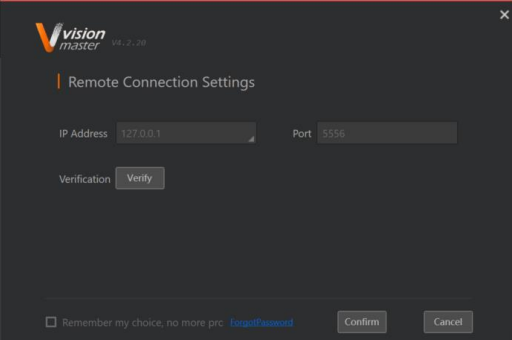
Rysunek 5-4 Ustawienia połączenia zdalnego
UwagaOpis rysunku (wersja tekstowa):Hasło Okno „Remote Connection Settings” programu VisionMaster: pola IP Address (przykład 127.0.0.1) i Port (przykład 5556), przycisk Verify w wierszu Verification, na dole pole „Remember my choice…”, odnośnik „Forgot Password” oraz przyciski Confirm i Cancel.
Uwaga: Przy pierwszym logowaniu do urządzenia należy ustawić i potwierdzić podczas pierwszego logowania do urządzenia.3. hasło.
- Wprowadź
hasło,hasłoa następniei kliknijprzyciskConfirmPotwierdź.
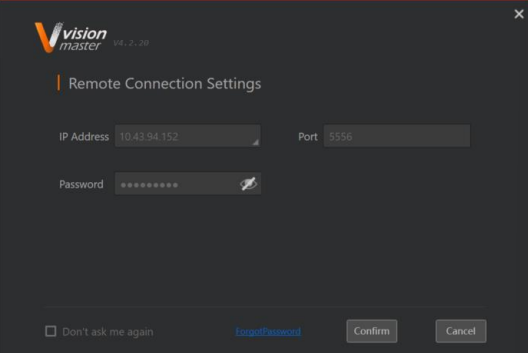
Rysunek 5-5 Wprowadź hasło
Opis
4.rysunku Stwórz(wersja tekstowa):
- Zbuduj i zapisz rozwiązanie zgodnie z rzeczywistymi wymaganiami.
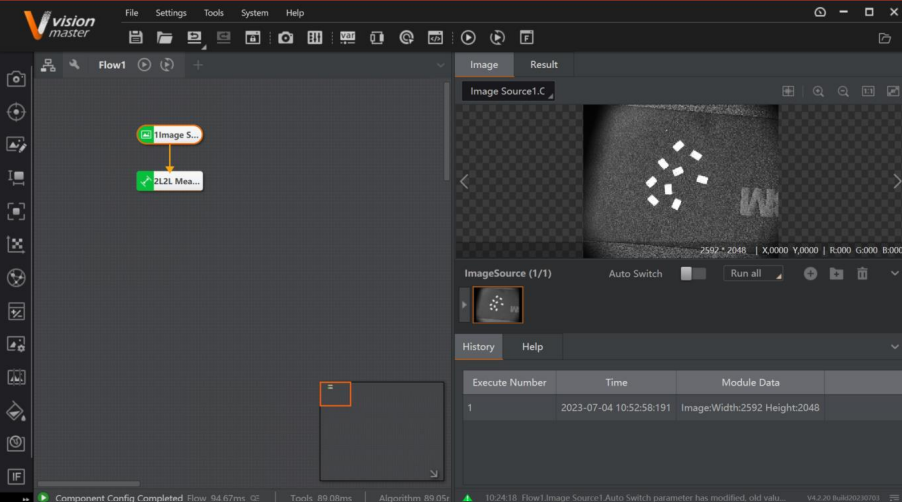
Rysunek 5-6 Budowanie rozwiązania
Opis
5.rysunku (wersja tekstowa):
- Zamknij oprogramowanie
maszyny wirtualnejVM i uruchomVMClient,VMClientktóry–jestinterfejsinterfejsem operacyjnymoperatorski urządzenia.
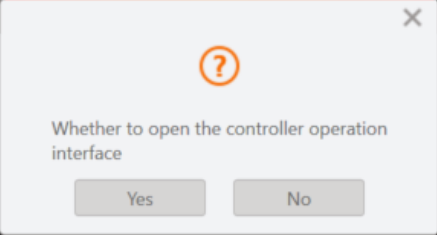
Rysunek 5-7 Uruchom VMClient
Opis
6.rysunku Załaduj(wersja tekstowa):
- Wczytaj i uruchom rozwiązanie
za pośrednictwemw VMClient.
UwagaUwaga:
VMClient jest wyświetlany zana pośrednictwemzewnętrznym zewnętrznegomonitorze wyświetlaczapodłączonym do urządzenia zaprzez pośrednictwem interfejsuinterfejs VGA.
5.3 ZresetujResetowanie hasło
Możeszhasła
Jeśli użyćzapomnisz hasła, możesz je zresetować za pomocą pliku resetowania,resetowania. abyPlik zresetowaćnależy hasło,uzyskać jeśliod gopomocy zapomnisz. Skontaktuj się zpomocą techniczną, aby pobrać plik.
technicznej.
Kroki
1.
- Otwórz okno ustawień połączenia
zdalnegoizdalnego i kliknijnieForgotpamiętaszPasswordhasła.(Nie pamiętam hasła).
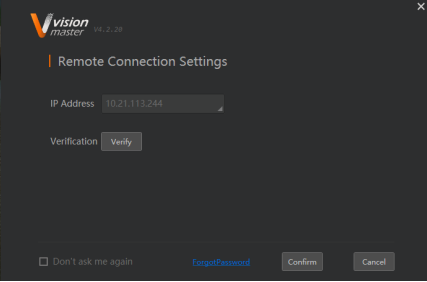
Rysunek 5-8 Kliknij nieForgot pamiętamPassword
Opis hasłarysunku (wersja tekstowa): Okno „Remote Connection Settings” z polem IP Address (przykład 10.21.113.244), przyciskiem Verify oraz odnośnikiem „Forgot Password” na dole, obok przycisków Confirm i Cancel.
2. Wyświetl
- Odczytaj numer seryjny urządzenia i wyślij go e-mailem do pomocy
technicznej za pośrednictwempoczty e-mail.
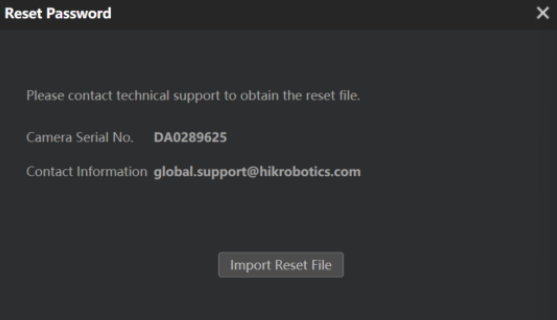
Rysunek 5-9 Wyświetlanie numeru seryjnego
Opis
3.rysunku (wersja tekstowa):
- Po otrzymaniu pliku resetowania kliknij Import Reset File (Importuj plik
resetowaniaresetowania),iaby zaimportowaćwskaż plikznalokalnegokomputerze. - Po
komputera.4.zresetowaniuWprowadźwprowadź nowehasło po zresetowaniu starego.hasło.
5.4 UaktualnienieAktualizacja urządzenia
Oprogramowanie VM obsługujeumożliwia uaktualnianieaktualizację usługi VM urządzenia, VMClient itp.Skontaktuj sięPlik zaktualizacji pomocą techniczną, abynależy uzyskać plikod aktualizacji.
pomocy technicznej.
Kroki
1.
- Kliknij dwukrotnie oprogramowanie, aby
goje uruchomić.2. - W
Przejdźmenu przejdź do Narzędzia → Narzędzie zdalnej aktualizacjiw menu.
UwagaUwaga:Można równieżNarzędzie przejśćmożna doteż uruchomić bezpośrednio z katalogu instalacyjnego oprogramowaniaVM: maszyny wirtualnej i użyć RemotedUpgradeTool.exe do uaktualnienia: \Applications\Tools\RemotedUpgradeTool\RemotedUpgradeTool..
exe
3.
- Wybierz lub wprowadź adres IP
urządzenia,aktualizowanegoktóre ma zostać uaktualnione.4.urządzenia. - Kliknij
przyciskBrowsePrzeglądaj(Przeglądaj),iaby wybraćwybierz zlokalnegokomputera plikuaktualnianiaaktualizacji w formacie DAT.5. - Kliknij
przyciskStart Upgrade (Rozpocznijuaktualnianie , aby uaktualnić.
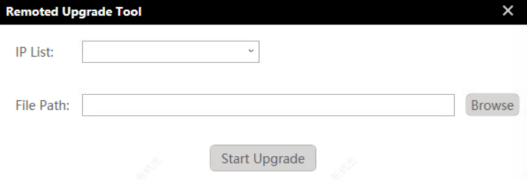
Rysunek 5-10 UaktualnienieAktualizacja urządzenia
UwagaOpis rysunku (wersja tekstowa):
Okno „Remoted Upgrade Tool”: lista IP List (wybór urządzenia), pole File Path z przyciskiem Browse oraz przycisk „Start Upgrade”.
Uwaga: Nie odłączaj urządzenia podczas aktualizacji.
Słowa kluczowe
Hikrobot SC6000, VisionMaster, VM, VMClient, instalacja, połączenie zdalne, Remote Connection Settings, port 5556, hasło, budowa rozwiązania, reset hasła, plik resetowania, aktualizacja, Remoted Upgrade Tool, RemotedUpgradeTool.exe, plik DAT